

在 Flashduty On-call
您可通过以下2种方式,获取一个集成推送地址,任选其一即可。
使用专属集成
当您不需要将告警事件路由到不同的协作空间,优先选择此方式,更简单。展开
展开
- 进入 Flashduty 控制台,选择 协作空间,进入某个空间的详情页面
- 选择 集成数据 tab,点击 添加一个集成,进入添加集成页面
- 选择 Dynatrace 集成,点击 保存,生成卡片。
- 点击生成的卡片,可以查看到 推送地址,复制备用,完成。
使用共享集成
当您需要根据告警事件的 Payload 信息,将告警路由到不同的协作空间,优先选择此方式。展开
展开
- 进入 Flashduty 控制台,选择 集成中心=>告警事件,进入集成选择页面。
- 选择 Dynatrace 集成:
- 集成名称:为当前集成定义一个名称。
- 配置默认路由,并选择对应的协作空间(集成创建后可以前往
路由进行更多路由规则的配置)。 - 点击 保存 后,复制当前页面的新生成的 推送地址 备用。
- 完成。
在 Dynatrace
一、Dynatrace 告警推送配置
- 登录您的 Dynatrace 控制台。
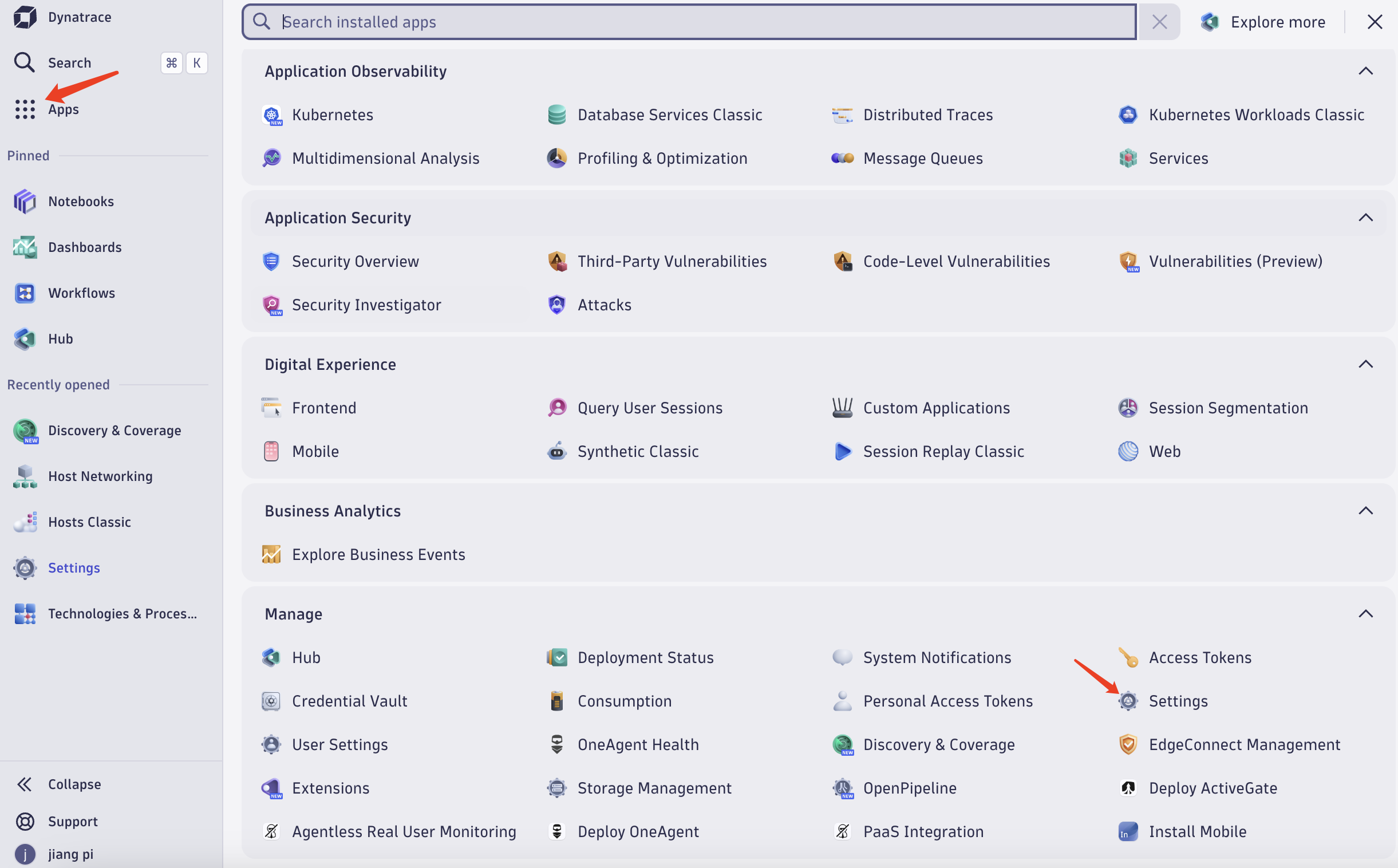
- 在左侧导航栏选择
Apps,在Manage区域找到Settings。
- 找到
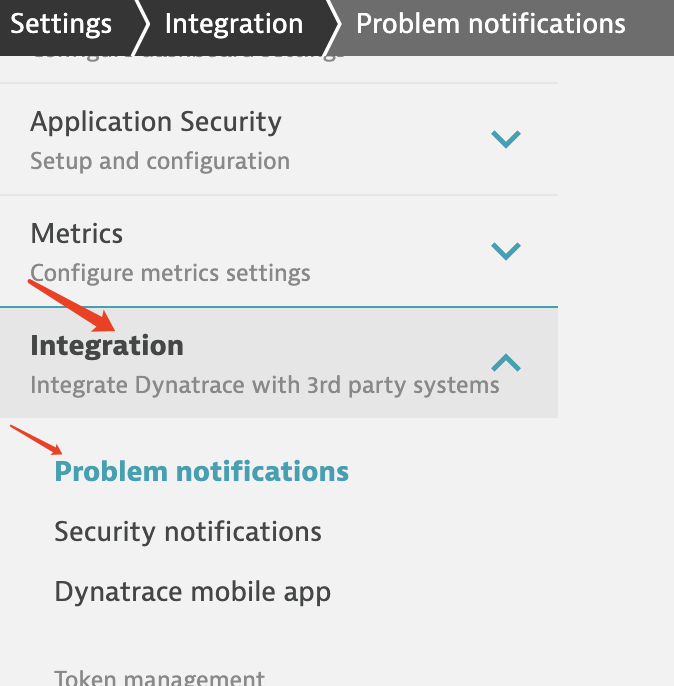
Integration,选择Problem notifications。
- 点击
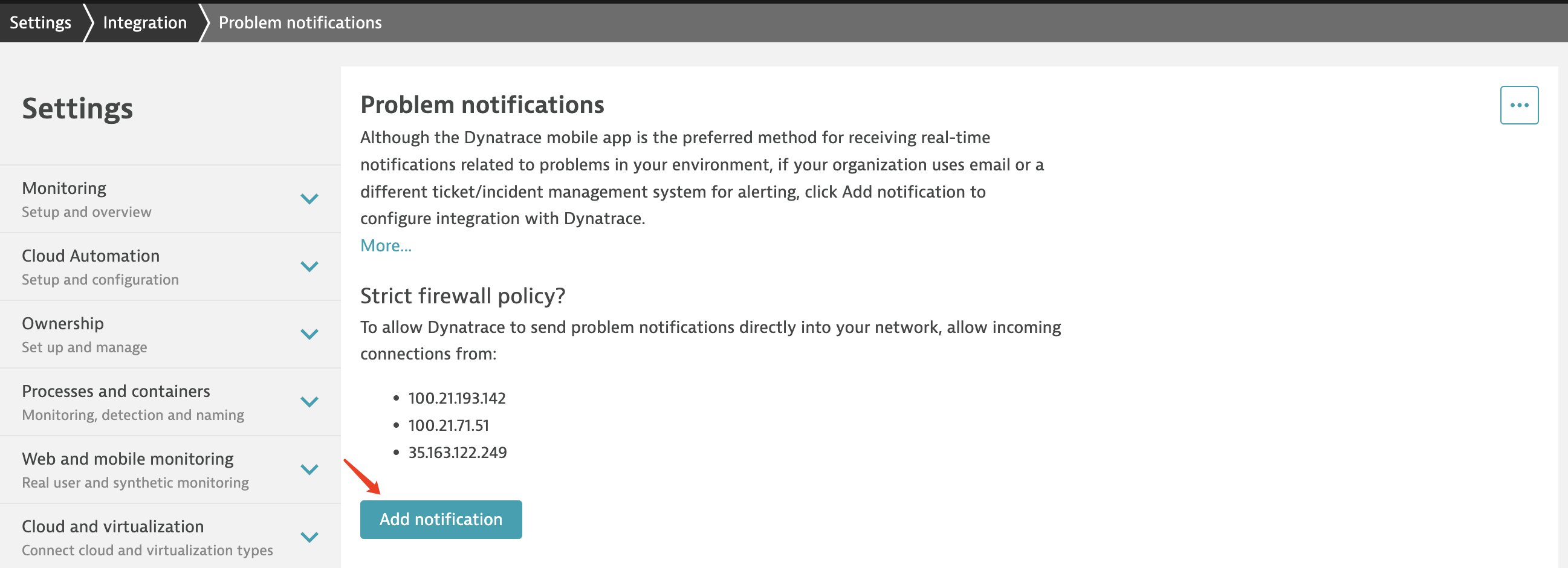
Add notifycation。
- 在
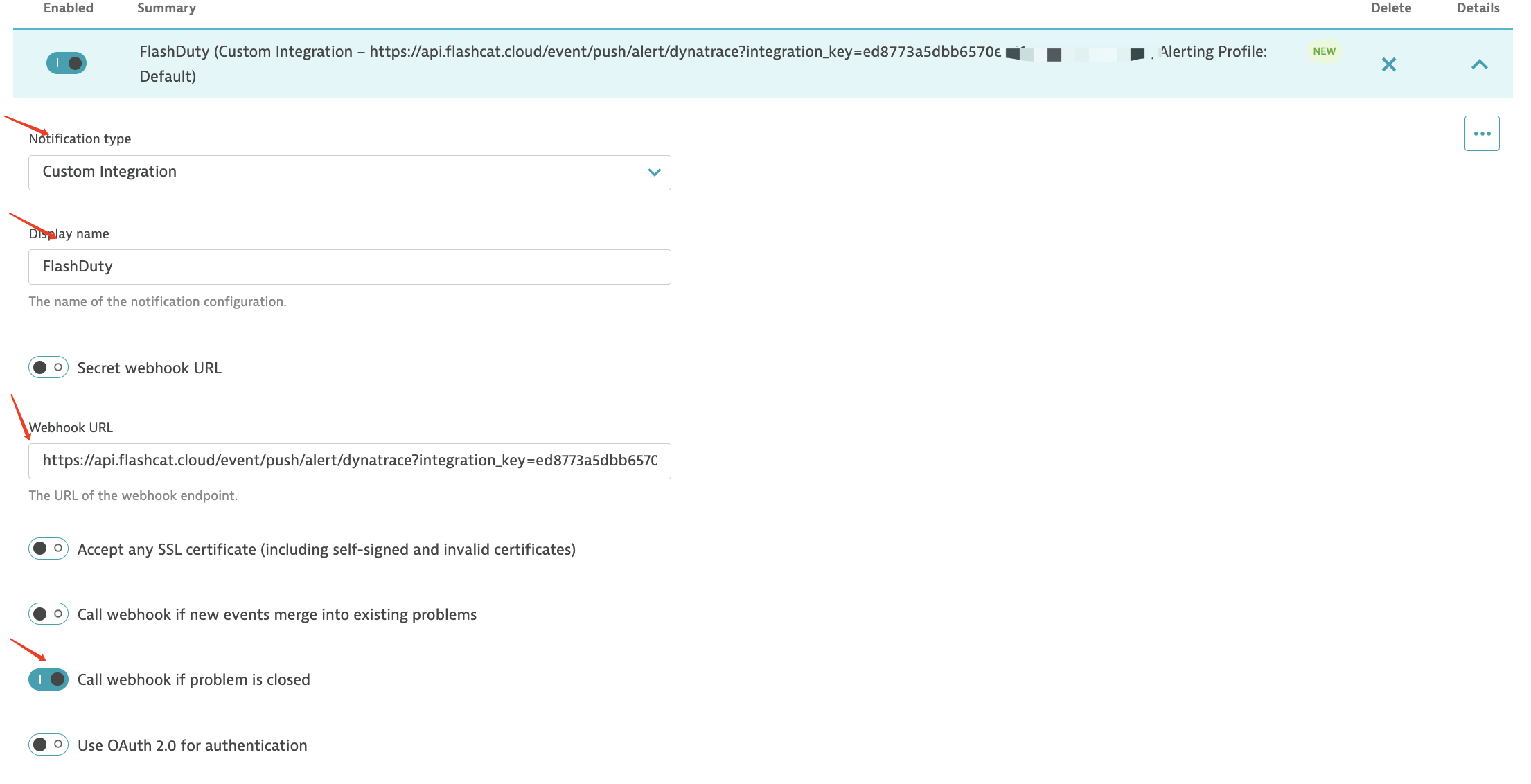
Notification type处,选择Custom Integraion。 Display name填写Flashduty。Webhook URL填写集成的推送地址(当前页面填写集成名称,保存后即可生成地址)。Call webhook if problem is closed保持开启状态。
Custom payload处,填写以下内容:
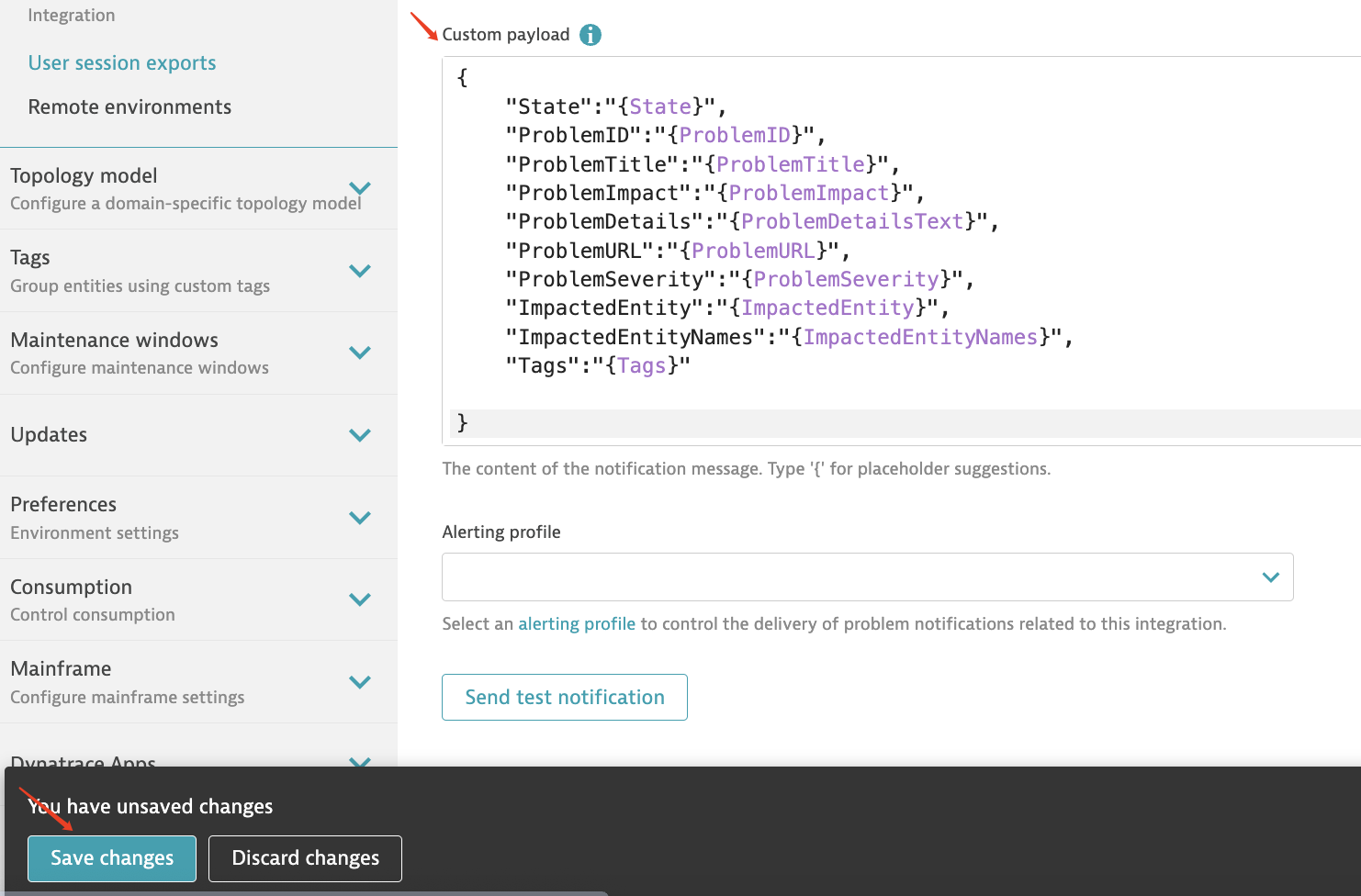
- 点击
Save changes保存即可 。
二、状态对照
| Dynatrace | Flashduty | 状态 |
|---|---|---|
| AVAILABILITY | Critical | 严重 |
| ERROR | Warning | 警告 |
| PERFORMANCE | Info | 提醒 |
| RESOURCE_CONTENTION | Info | 提醒 |
| CUSTOM_ALERT | Info | 提醒 |