

故障列表
Flashduty On-call 提供了两个入口查看故障列表。一个是协作空间内,一个故障管理菜单下。区别在于,故障管理菜单下,可以看到多个协作空间,甚至是全公司的所有故障。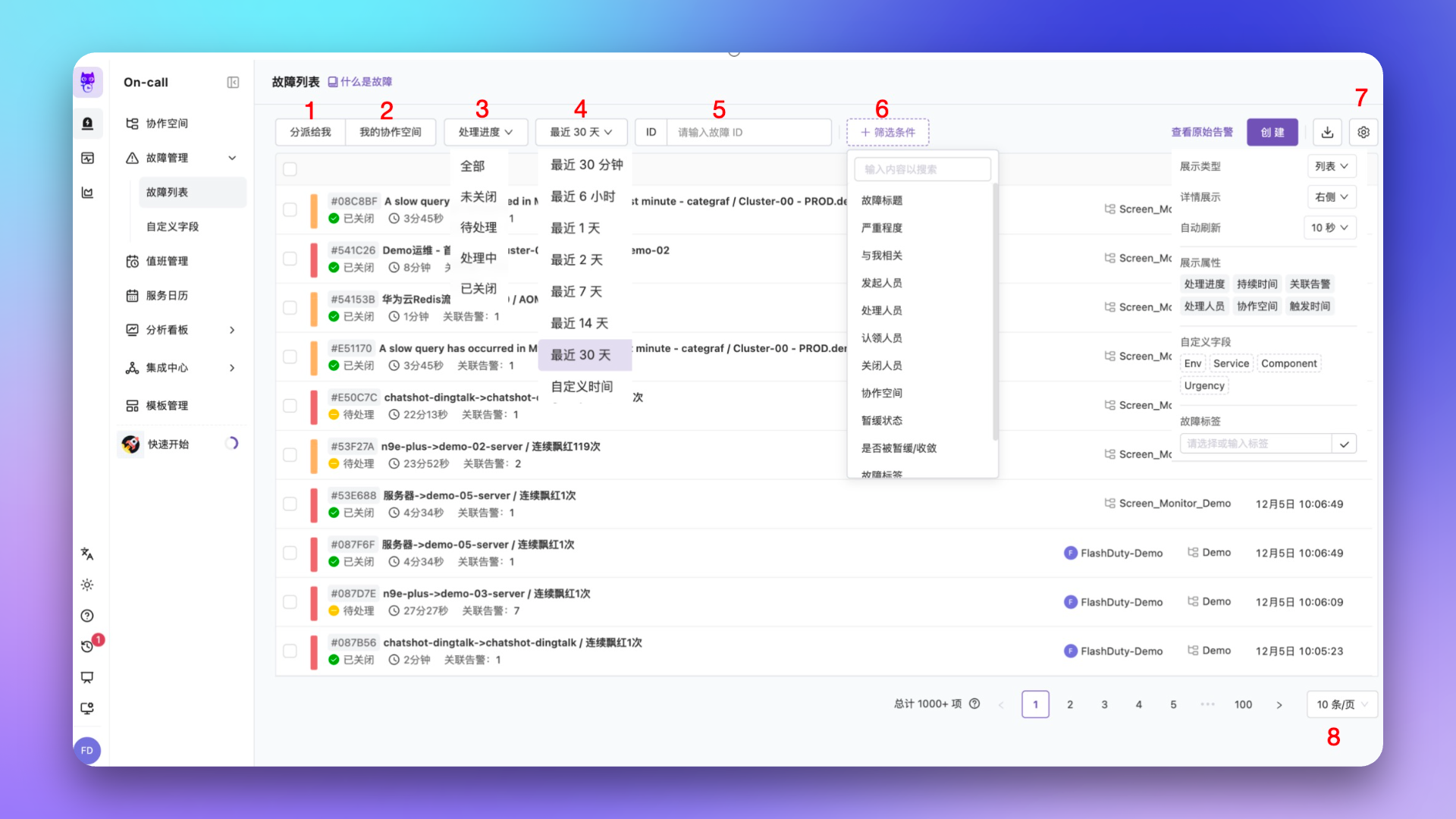
| 序号 | 功能 | 说明 |
|---|---|---|
| 1 | 分派人员 | 默认聚焦为 分派给我 的故障,可切换为查看整个账户下的故障 |
| 2 | 我的协作空间 | 默认聚焦为全部协作空间,可切换为查看我的协作空间的故障 |
| 3 | 处理进度 | 按照处理进度筛选故障,默认为 全部 |
| 4 | 时间筛选 | 支持相对时间和自定义区间筛选 |
| 5 | 键入检索 | 支持搜索故障 ID,如果分派人员切换为”分派给我”,则同时支持模糊匹配”故障标题” |
| 6 | 更多筛选 | 支持丰富的维度筛选,包括严重程度、标签或自定义字段等 |
| 7 | 视图设置 | 支持丰富的渲染形式,包括引入 自定义的展示属性,甚至是聚合视图 |
| 8 | 分页设置 | 分页和单页条数调整 |
为了提升性能,当检索条件匹配到超过 1000 条故障,系统仅展示 1000+,而不是精确的数字。因此,您通过跳页,也只能查看 1000 条故障,如果需要查看更多,请调整你的检索时间区间。或通过 故障查询 API 获取全部数据。
使用聚合视图
聚合视图提供了一个不同的视角来查看故障,您可以定义不同的聚合维度。聚合维度的本质是实时 Group By,比如按照严重程度来聚合查看。
为了提升性能,在聚合视图下,系统最多匹配 100 条 数据进行聚合。因此,您看到的列表页,很可能不包含全部匹配数据。如果您介意这一点,请切换为列表视图。
使用更多筛选
Flashduty On-call 提供各种维度的筛选能力,并给您足够多的灵活度。最典型的场景是:- 根据
check标签,检索由告警策略”主机宕机”触发的相关故障 - 根据误报字段,检索被标记为”误报”的相关故障
自定义渲染
在 设置 Tab 下,选择或关闭展示以下内容,定制化展示故障列表内容:| 选项 | 说明 |
|---|---|
| 基本属性 | 定义是否展示持续时间、处理人员等基本信息 |
| 自定义字段 | 您可以选择平台定义的自定义字段,如果故障未设置此字段,将展示”-“ |
| 标签 | 您可以筛选并选中标签,如果故障不存在此标签,将展示”-“ |
故障详情
故障详情是调查故障的主入口,这里展示了我们能拿到的所有信息。尤其是在故障概览页面,Flashduty On-call 集中展示了您最需要的信息。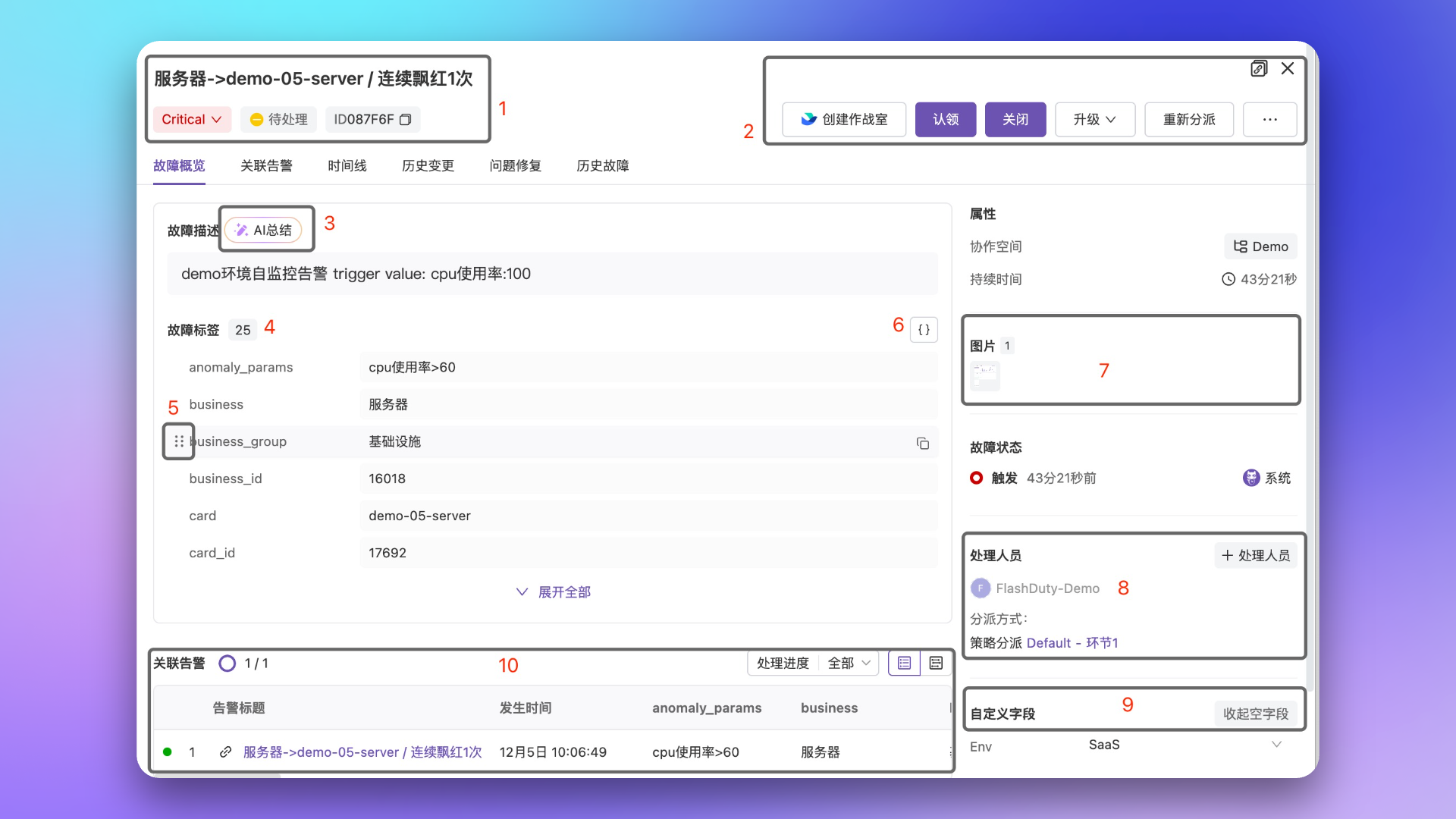
您可以切换上方 Tab 页,查看更详细的 关联告警、时间线,以及 历史变更,用于故障根因定位。对于已关闭的故障,系统还会展示 问题修复 页面,用于展示故障的根因和解决办法。
常见问题
控制台报错:Due to the large volume of data, we are unable to respond...
控制台报错:Due to the large volume of data, we are unable to respond...
这个错误经常出现于故障、告警列表查询、分析看板等页面。主要是因为系统匹配到的数据过多,查询超时。这种情况下,请您缩小查询范围,比如时间区间,或使用精确的查询条件。如果还有问题,请联系我们。