

云版本
在 ServiceDesk Plus
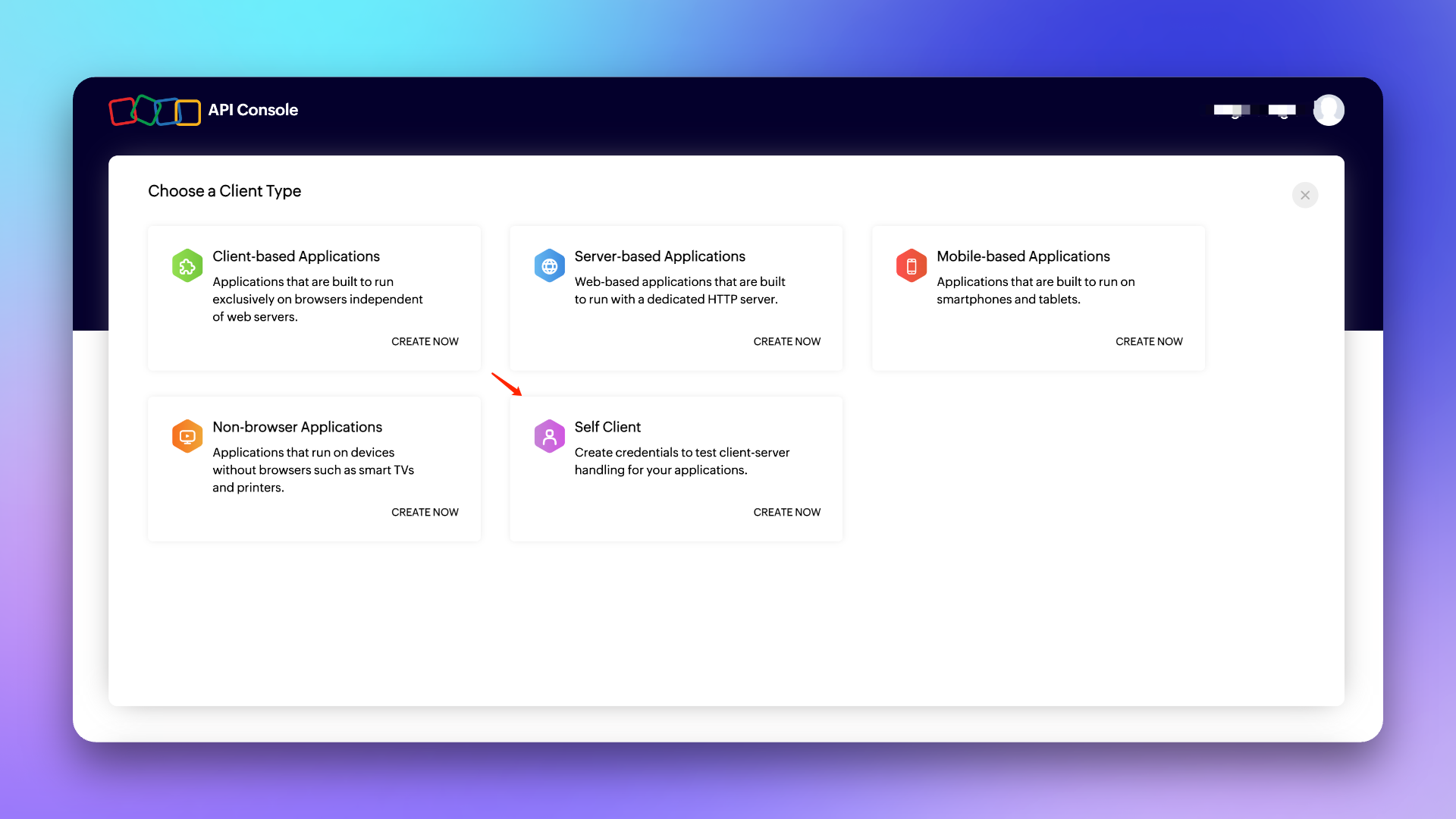
步骤1 创建授权应用
请根据您的 ServiceDesk Plus 服务区域选择对应的 Developer Console 地址:Data Centres-
登录 Developer Console,选择
Self Client类型的 Client 并创建。 -
点击
Generate Code,在Scope中填写:SDPOnDemand.requests.ALL,SDPOnDemand.setup.READ,SDPOnDemand.custommodule.READ。权限范围参考官方文档。 -
Time Duration选择最大的 10 minutes,Scope Description填写内容可自定义,比如: Flashduty 同步使用,并创建。 - 将生成的 Code 和 Client ID 以及 Client Secret 复制备用。
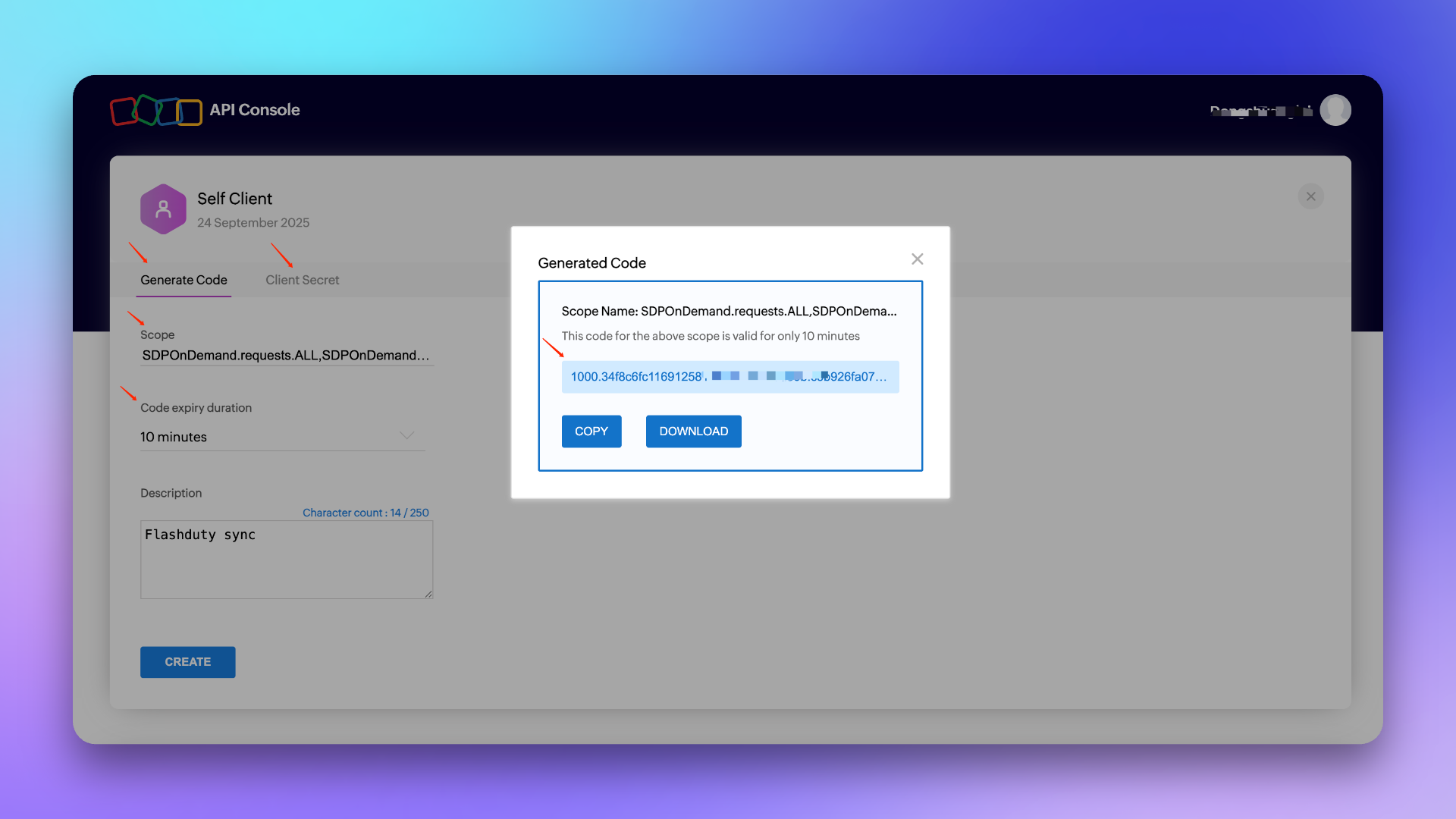
注意:Code 的有效期只有 10 分钟且只能使用一次,所以在获取到 Code 后,请在有效期内尽快完成集成授权
在 Flashduty On-call
步骤2 集成授权
请根据您的 ServiceDesk Plus 服务区域选择对应的 API Endpoint 和 Accounts Server URL:Data Centres平台类型选择云版本,填写API Endpoint和Accounts Server URL。- 将创建授权应用步骤中生成的
Code和Client ID以及Client Secret填写到对应的编辑框并点击下一步完成集成配置(如果报错请重新获取 Code,或联系技术支持排查问题)。
私有化版本
在 ServiceDesk Plus
步骤1 生成 API 密钥
- 登录 ServiceDesk Plus 控制台,在个人中心点击
生成 API 密钥。 令牌过期时间选择 永不过期,将生成的 Token 复制备用,并完成集成授权。
注意:生成 API 密钥的用户需要具备相关权限,比如创建/更新请求、获取模版/优先级/自定义字段列表等权限,如果权限不足,会导致无法完成集成配置,建议使用管理员角色生成。
在 Flashduty On-call
步骤2 集成授权
平台类型选择私有化版本,填写API Endpoint。- 将生成的 Token 填写到对应的编辑框并点击下一步完成集成配置。
通用配置
在 Flashduty On-call
步骤1 集成配置
- 集成名称: 为当前集成定义一个名称。
- 管理团队: 当选择管理团队后,只有该团队成员以及租户管理员可以编辑此集成。
-
同步方向:
- To_ServiceDesk_Plus:将 Flashduty 的故障同步至 ServiceDesk Plus。
- From_ServiceDesk_Plus:将 ServiceDesk Plus 的 Request 同步至 Flashduty。
- Two-way:Flashduty 和 ServiceDesk Plus 互相同步。
-
触发模式:
- 自动触发:需要配置相应的条件,Flashduty On-call 会自动将符合条件的故障同步到 ServiceDesk Plus 中。
- 手动触发:需要在故障详情页的更多操作中手动触发 ServiceDesk Plus 同步(该集成配置的名称为触发器名称)。
- 协作空间:选择该集成生效的协作空间。
- 请求模版:选择创建 request 时使用的模版,为空时使用默认模版创建工单。
- 严重程度映射:可以选择使用严重程度、故障标签、自定义字段的值与 ServiceDesk Plus 的优先级字段进行映射,如果为空,在创建工单时不传该字段。
-
自定义字段映射:可以将故障中的标签或自定义字段,映射到 ServiceDesk Plus 工单中的对应文本字段,实现信息自动填充。该功能支持将常见上下文信息(如服务名、实例地址、指标名称等)同步至 ServiceDesk Plus,便于后续排查与跟踪。
- 仅支持目标为单行文本或多行文本类型的字段。
- 支持从故障标签(如 service、instance)或自定义属性中提取值。
- 若源字段为空,目标字段也将保持为空,不会覆盖原有内容。
- 指派对象映射:当 Flashduty 的故障同步至 ServiceDesk Plus 并需要自动指派到 Technician 或 Group 时,可以获取 Flashduty 故障标签的值作为指派对象(如果对应的指派对象不存在,会导致同步失败,请谨慎选择)。
- 请求者:创建工单时指定的 requester,如果工单在创建时该字段是必须,则需要配置。
-
点击
保存完成配置。
在 ServiceDesk Plus
步骤2 配置同步
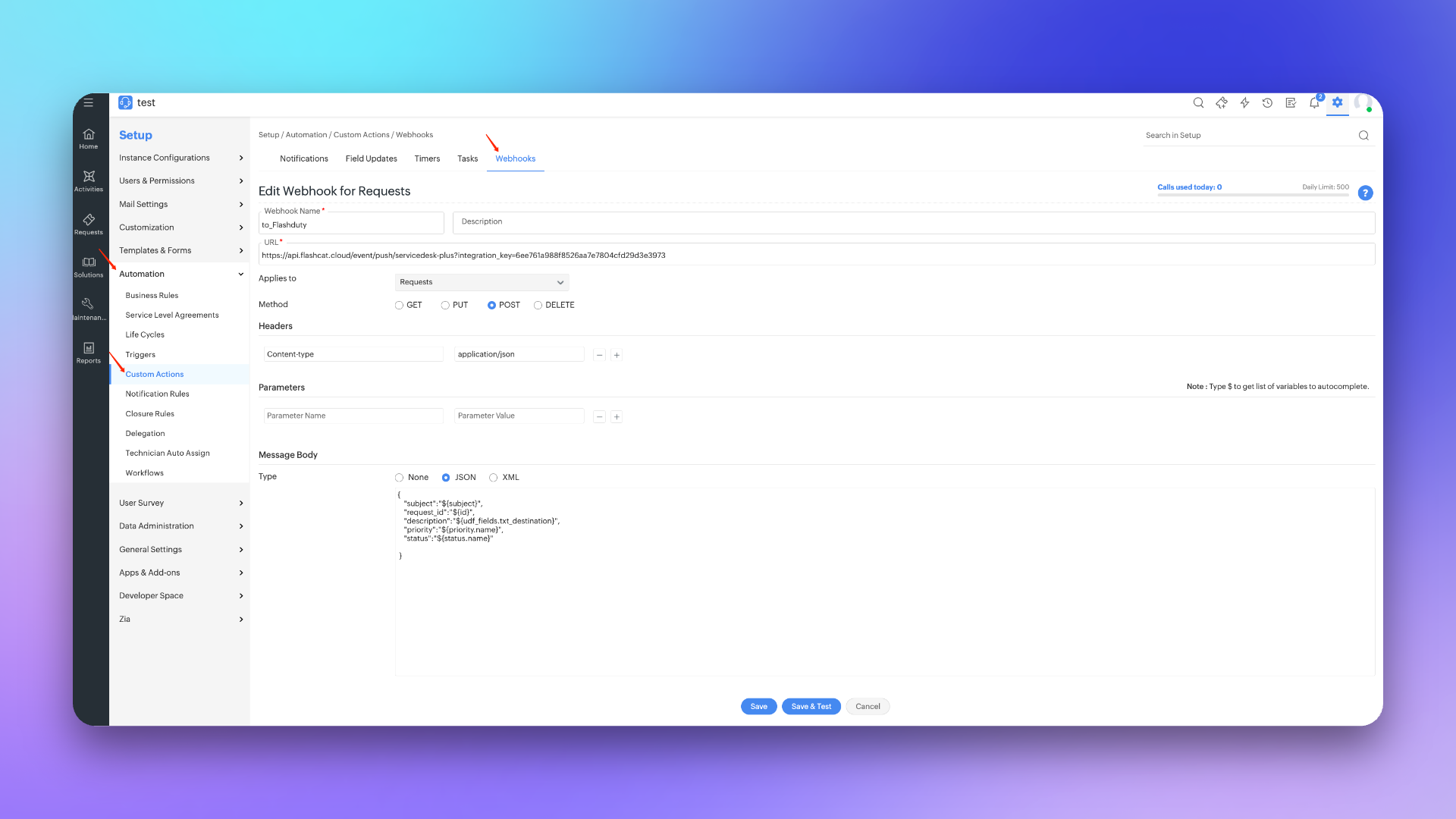
要实现 ServiceDesk Plus 的 Request 向 Flashduty 的同步,请参考此配置项。注意: 不同版本的路径可能略有不同,但配置方法相同。创建 Webhook
- 登录 ServiceDesk Plus 控制台,找到
Setup配置页面。 - 选择
Automation之后,进入到Custom Actions页面,并选择Webhooks。 - 点击
New Webhook,在编辑页面中Webhook Name填写 to_Flashduty。 URL填写集成的推送地址。Applies to选择 Requsts,Method选择 POST,Headers中填写 Content-Type application/json。Message Body的 Type 选择 JSON,并填写以下内容:
- 点击
Save完成配置。
步骤3 创建触发器
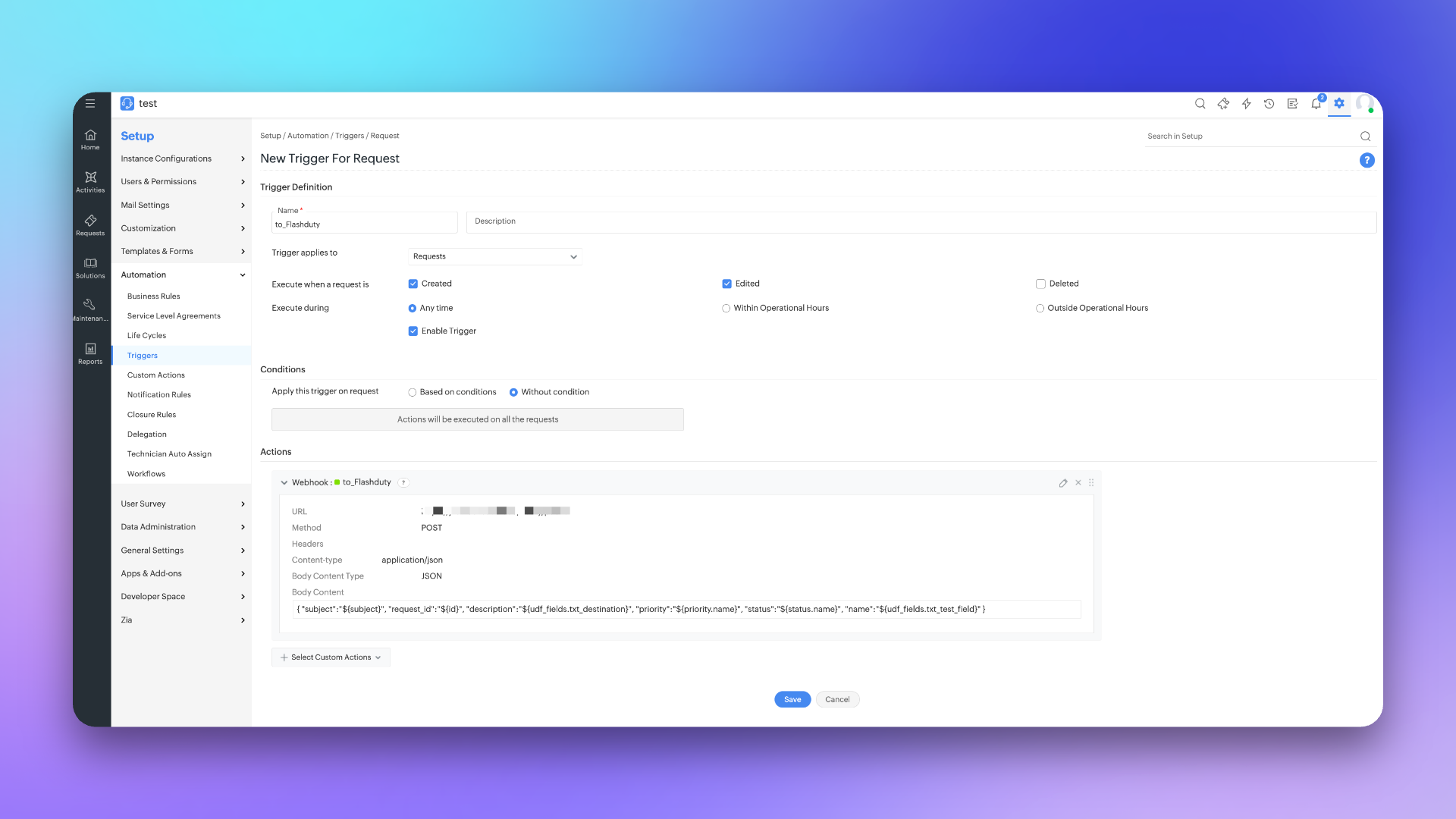
- 登录 ServiceDesk Plus 控制台,找到
Setup配置页面。 - 选择
Automation之后,进入到Triggers页面,并选择Request。 - 点击
New Trigger,在编辑页面中Name填写 to_Flashduty。 Trigger applies to选择 Request,Execute when a request is勾选 Create 和 Edited。Execute during选择 Any time,并勾选 Enable Trigger。Conditions选择Without condition或按实际需求配置。- 在
Actions中选择 Webhook 并勾选 to_Flashduty 通道。 - 点击
Save完成配置。
同步信息映射关系
表单字段
| ServiceDesk Plus | Flashduty | 备注 | |
|---|---|---|---|
| Subjeck | Title | 标题 | |
| Description | Description | 描述信息 | |
| Status | Progress | 状态 | |
| Priority | Severity | 严重程度 | |
| Others | Custom Fields | 自定义字段 |
状态映射
| ServiceDesk Plus | Flashduty | 备注 |
|---|---|---|
| Open | Trigger | 触发 |
| In Progress | Processing | 待处理 |
| Assigned | Processing | 待处理 |
| Pending Verification | Processing | 待处理 |
| Staging | Processing | 待处理 |
| On Hold | Snoozed | 默认暂缓 2 小时 |
| Resolved | CLosed | 关闭 |
| Closed | CLosed | 关闭 |
| Canceled | CLosed | 关闭 |
| Rejected | CLosed | 关闭 |