

本文档以钉钉开放平台新版为例。
一、创建钉钉应用与添加钉钉集成
1. 创建自建应用
访问 钉钉开发者后台 → 应用开发 → 企业内部开发,创建应用。 详见钉钉开发文档 创建企业内部应用-H5 微应用。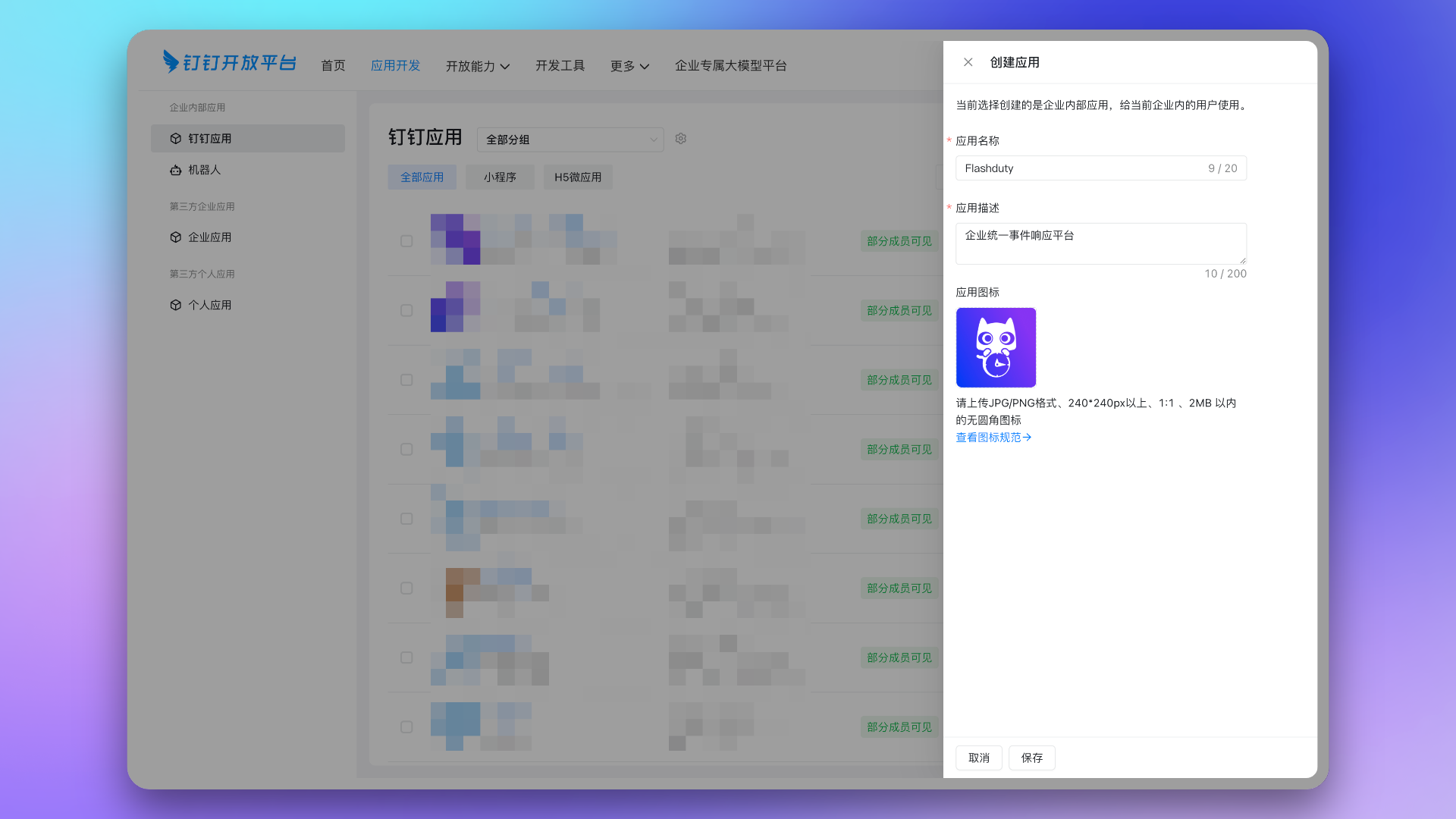 应用图标可使用 Flashduty 官方 icon。
2. 复制企业 CorpId
点击页面右上角企业头像,在下拉菜单中复制 CorpId。
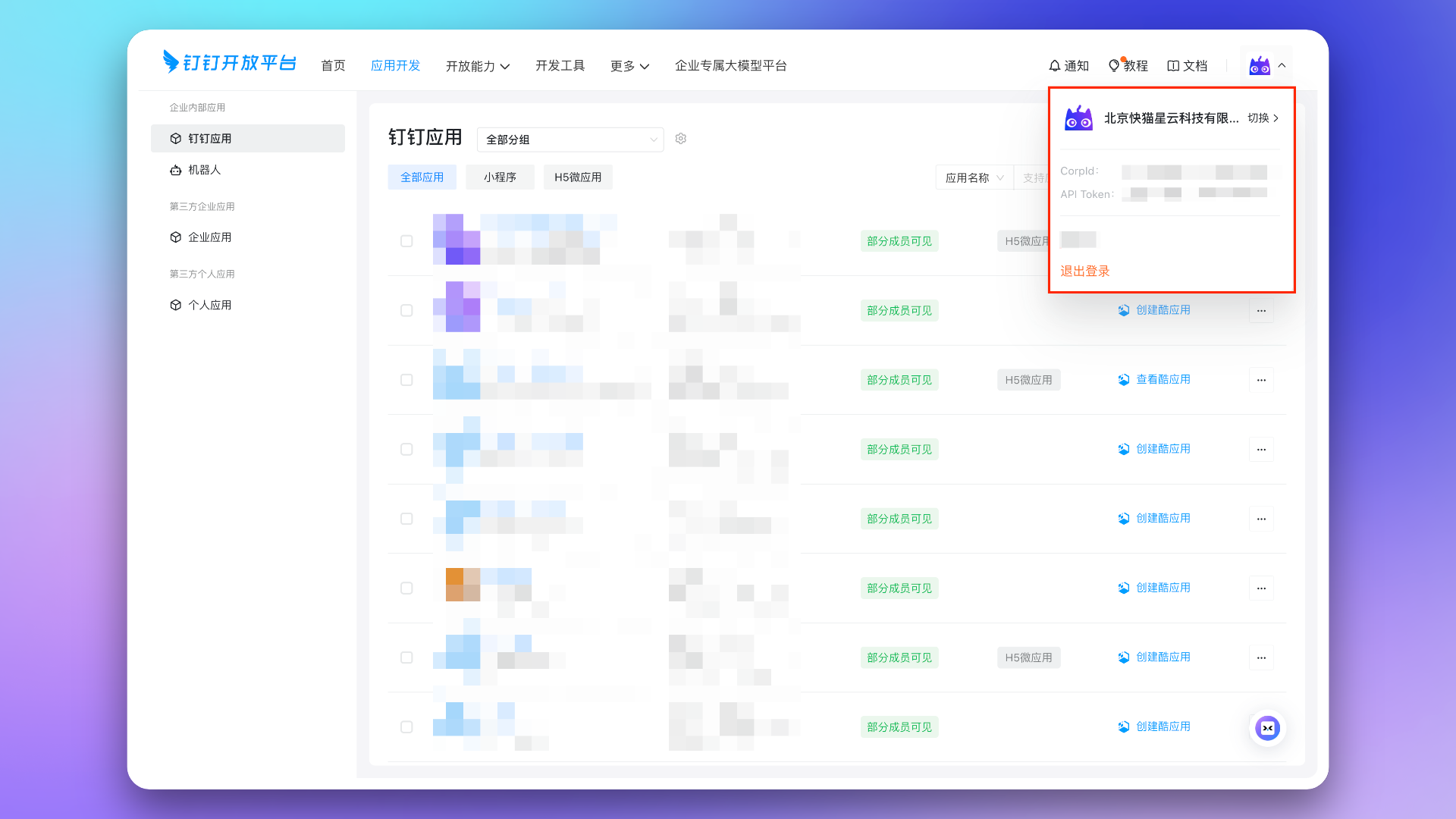 回到 Flashduty On-call 集成配置页面,在表单中填入对应的
 CorpId。
3. 复制应用凭证信息
进入创建的应用详情界面,通过左侧菜单栏前往 应用能力 → 凭证与基础信息 页面,复制AgentId、Client ID 和 Client Secret。
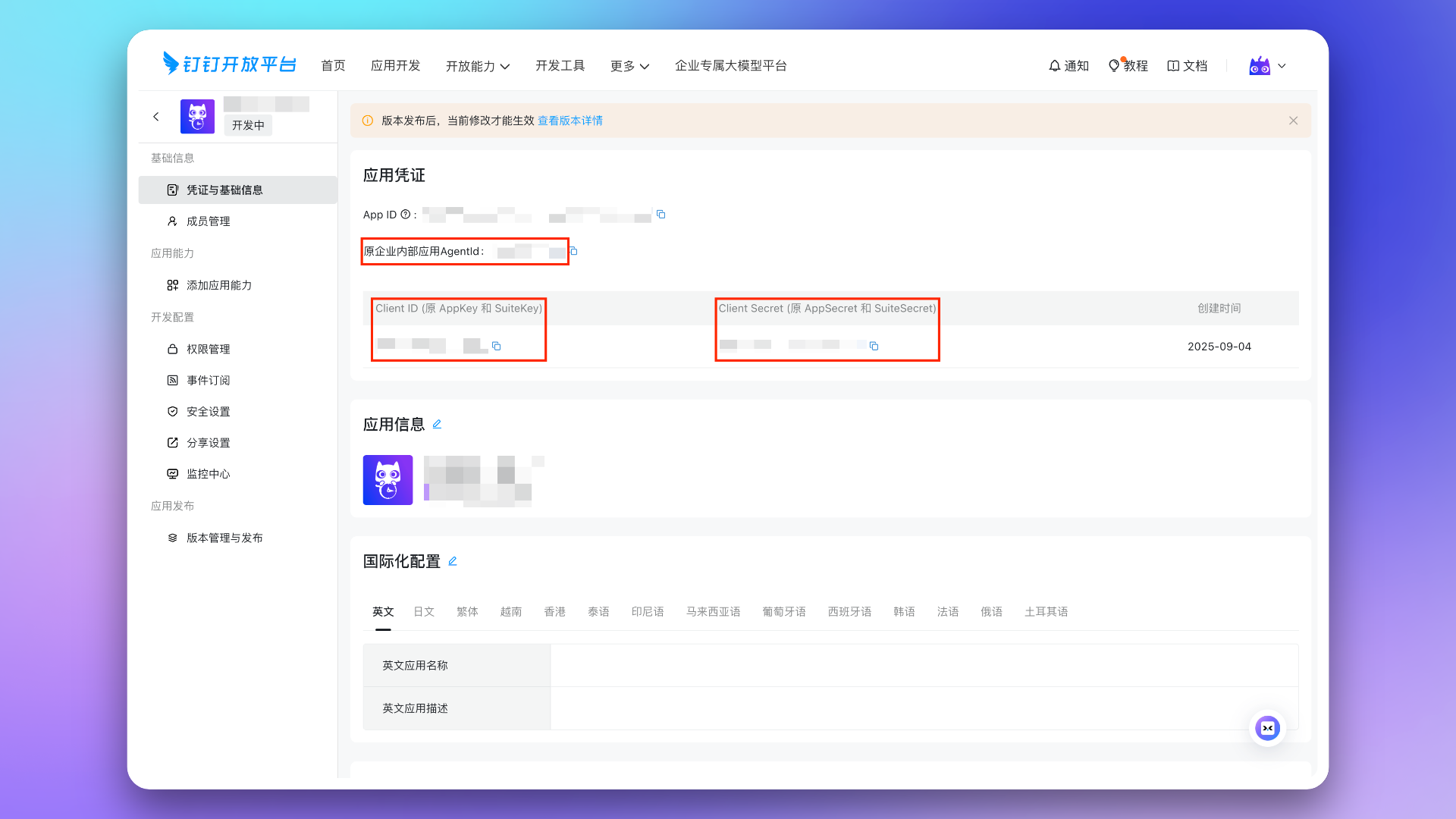 回到 Flashduty On-call 集成配置页面,在表单中填入对应的
 AgentId、 Client ID 和 Client Secret。
4. 复制事件订阅信息
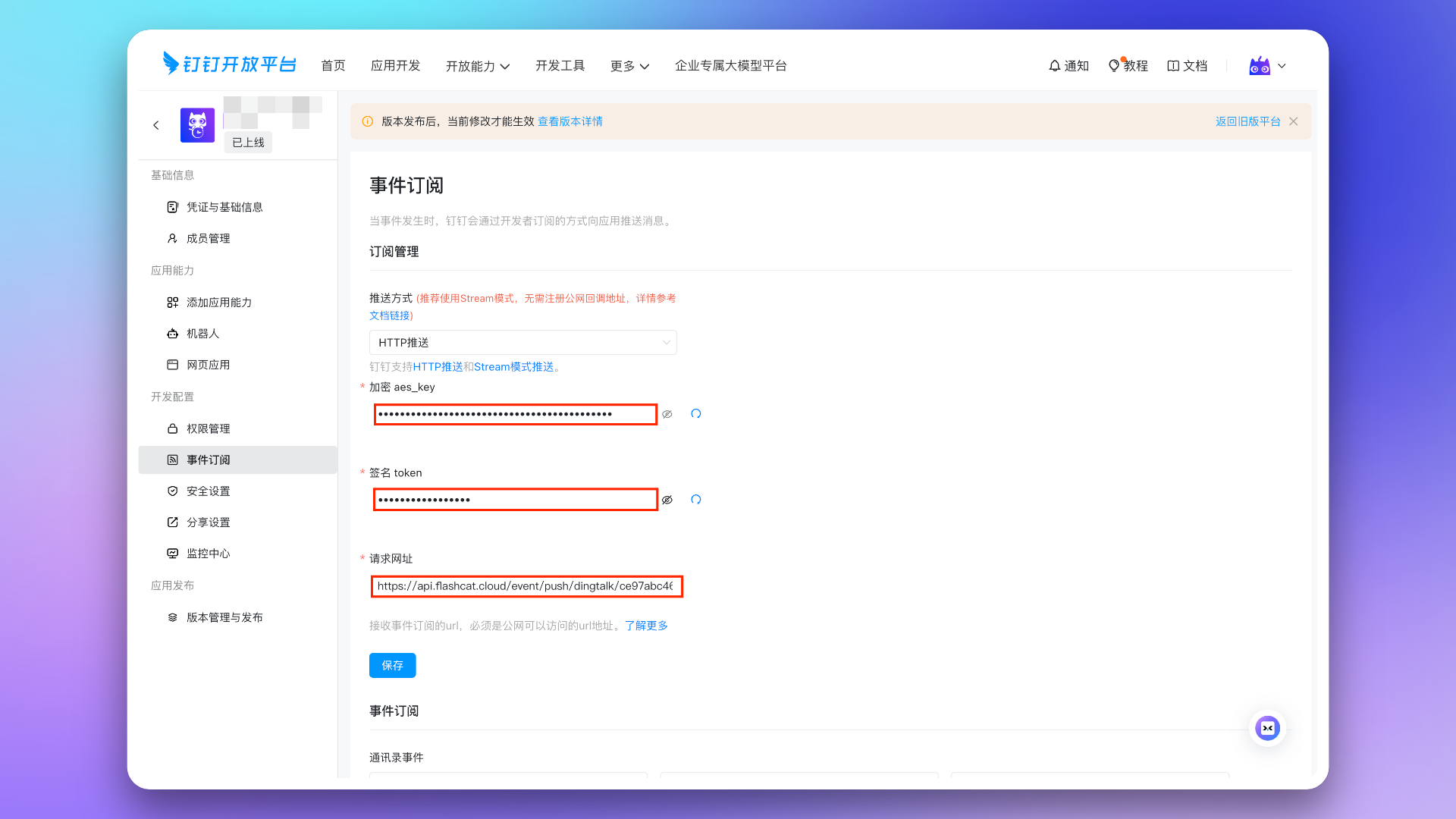
前往 开发配置 → 事件与回调 页面。设置推送方式为HTTP推送,然后点击按钮生成 加密 aes_key 和 签名 Token,并复制保存。
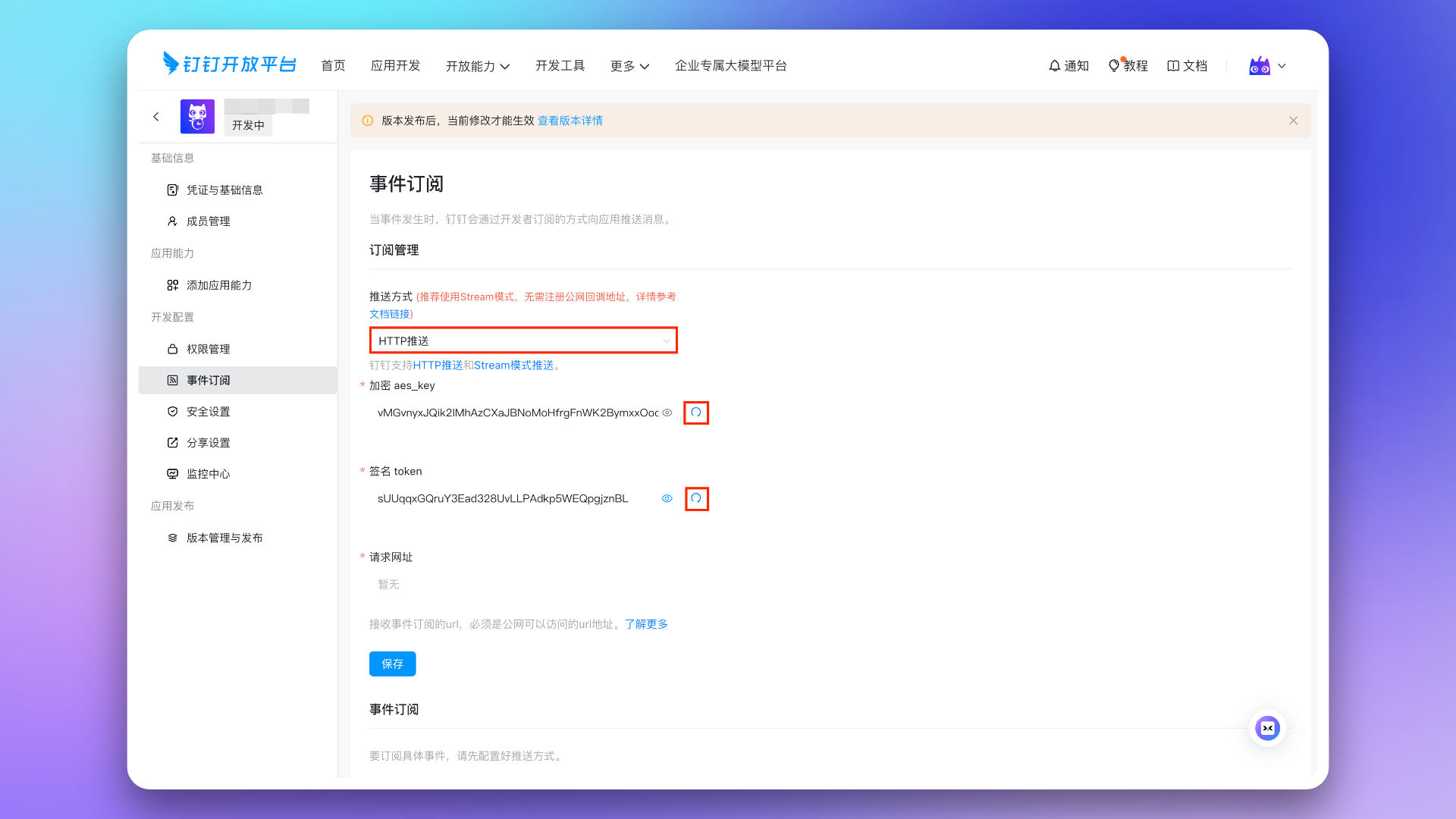 回到 Flashduty On-call 集成配置页面,在表单中填入对应的
 加密 aes_key 和 签名 Token,点击 保存 按钮。
5. 配置事件订阅
进入 开发配置 → 事件订阅 页面。 根据 Flashduty 集成详情中的事件订阅请求地址,配置 事件订阅请求网址。配置完成后 保存。
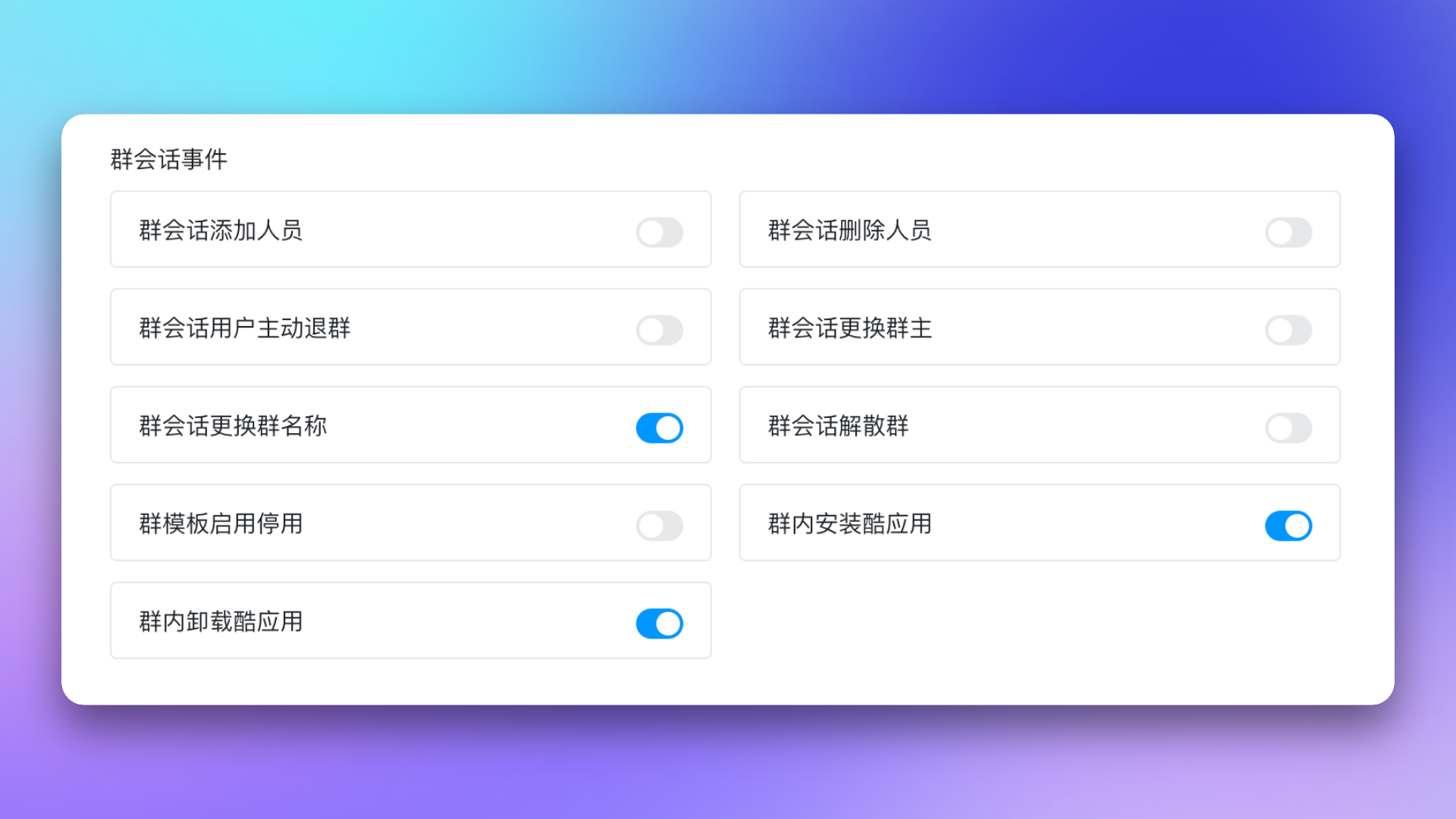
 在 保存 按钮下方,选中
 群会话更换群名称、群内安装酷应用 和 群内卸载酷应用 三种群会话事件,配置完成后点击 保存。
6. 添加应用能力
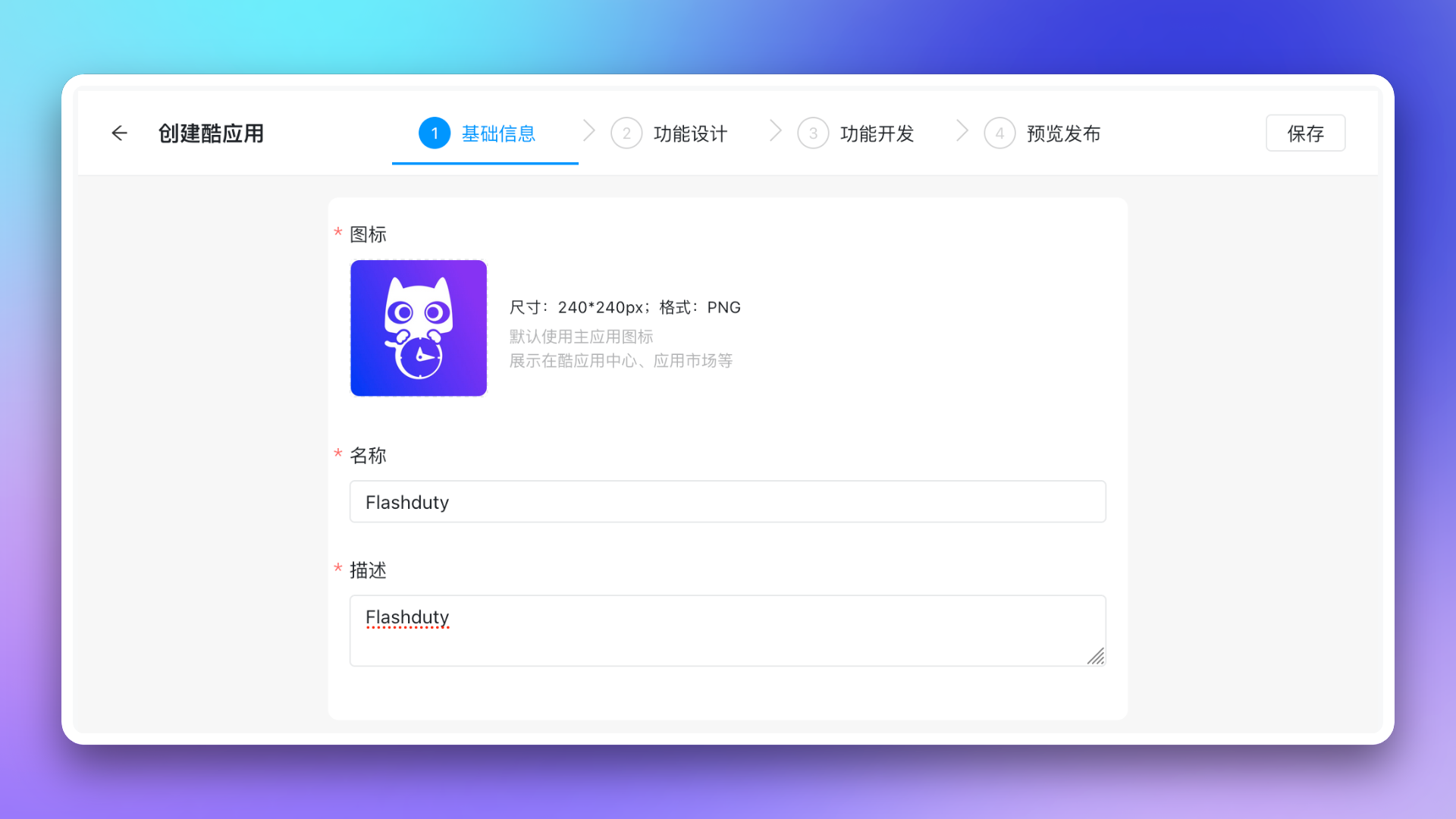
创建酷应用。进入 开发配置 → 添加应用能力 → 酷应用 → 酷应用列表 页面,点击 创建酷应用 按钮,选择 扩展到群会话。 进入 编辑酷应用 页面,完成以下步骤:- 填写基本信息。图标可使用 Flashduty 官方 icon。
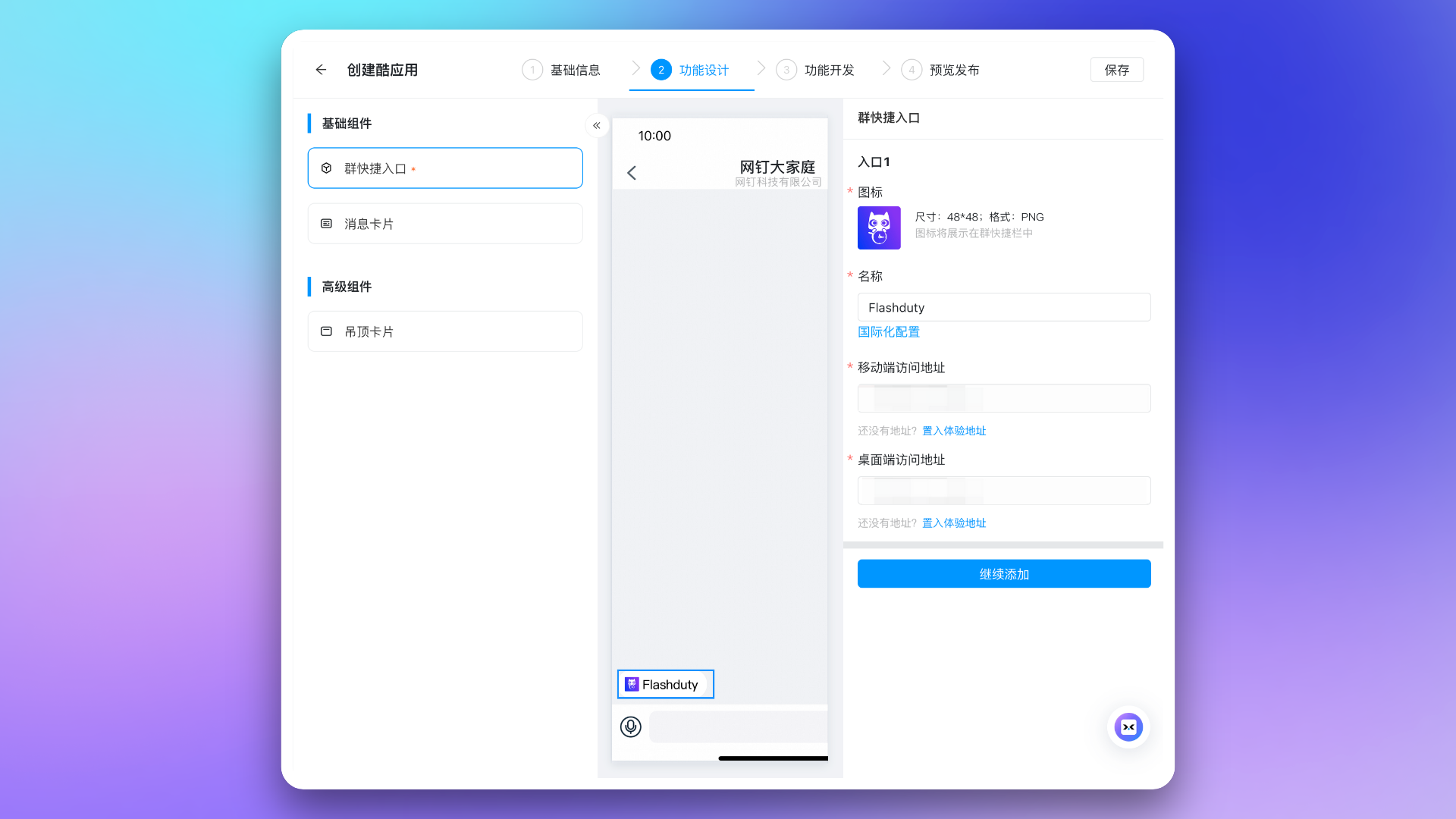
- 配置功能设计。在左侧选中 群快捷入口 和 消息卡片。群快捷入口图标可使用 Flashduty 官方 icon,桌面和移动端访问地址请复制集成详情里的 酷应用网页地址。
- 跳过第三步功能开发,进入第四步 预览发布,点击 发布 按钮并确认。
7. 配置机器人与消息推送
进入 应用能力 → 机器人 页面,打开机器人配置,填写名称并上传图标,然后点击 保存。图标可使用 Flashduty 官方 icon。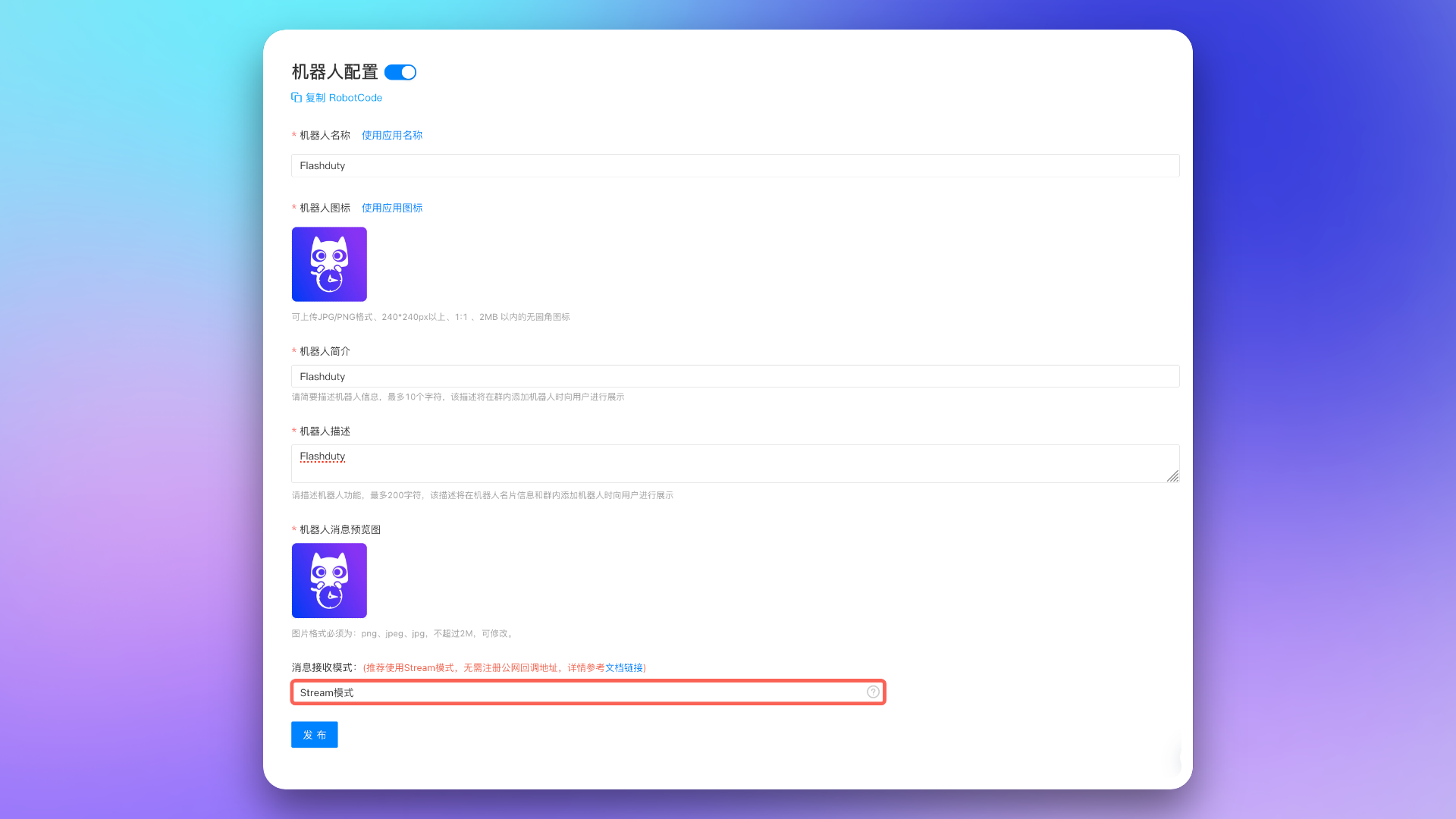
8. 配置应用地址
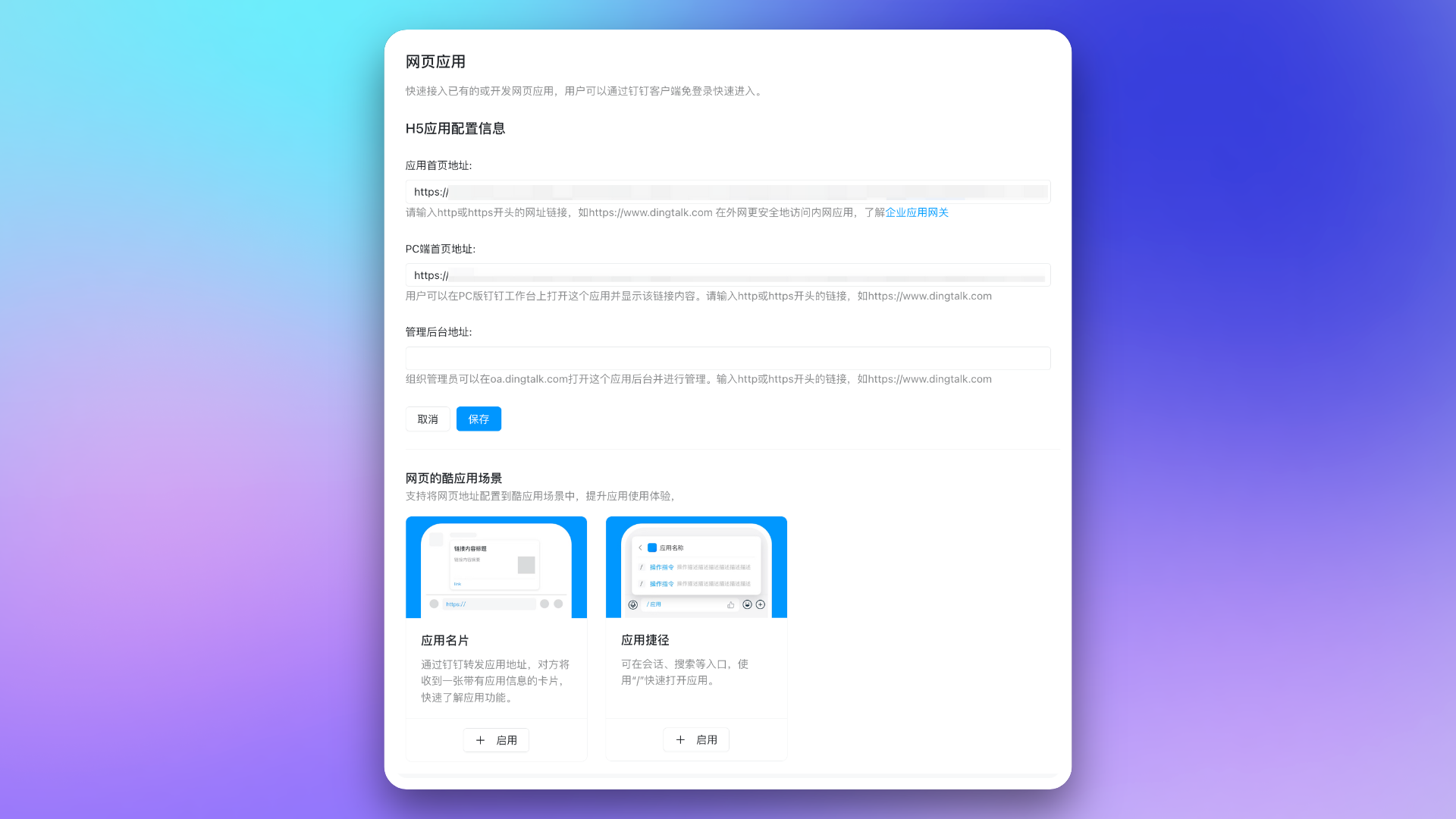
进入 应用能力 → 网页应用 页面。 根据 Flashduty 集成详情中的应用首页地址 和 PC 端首页地址,配置 应用首页地址 和 PC 端首页地址。完成后点击 保存。
9. 申请应用权限
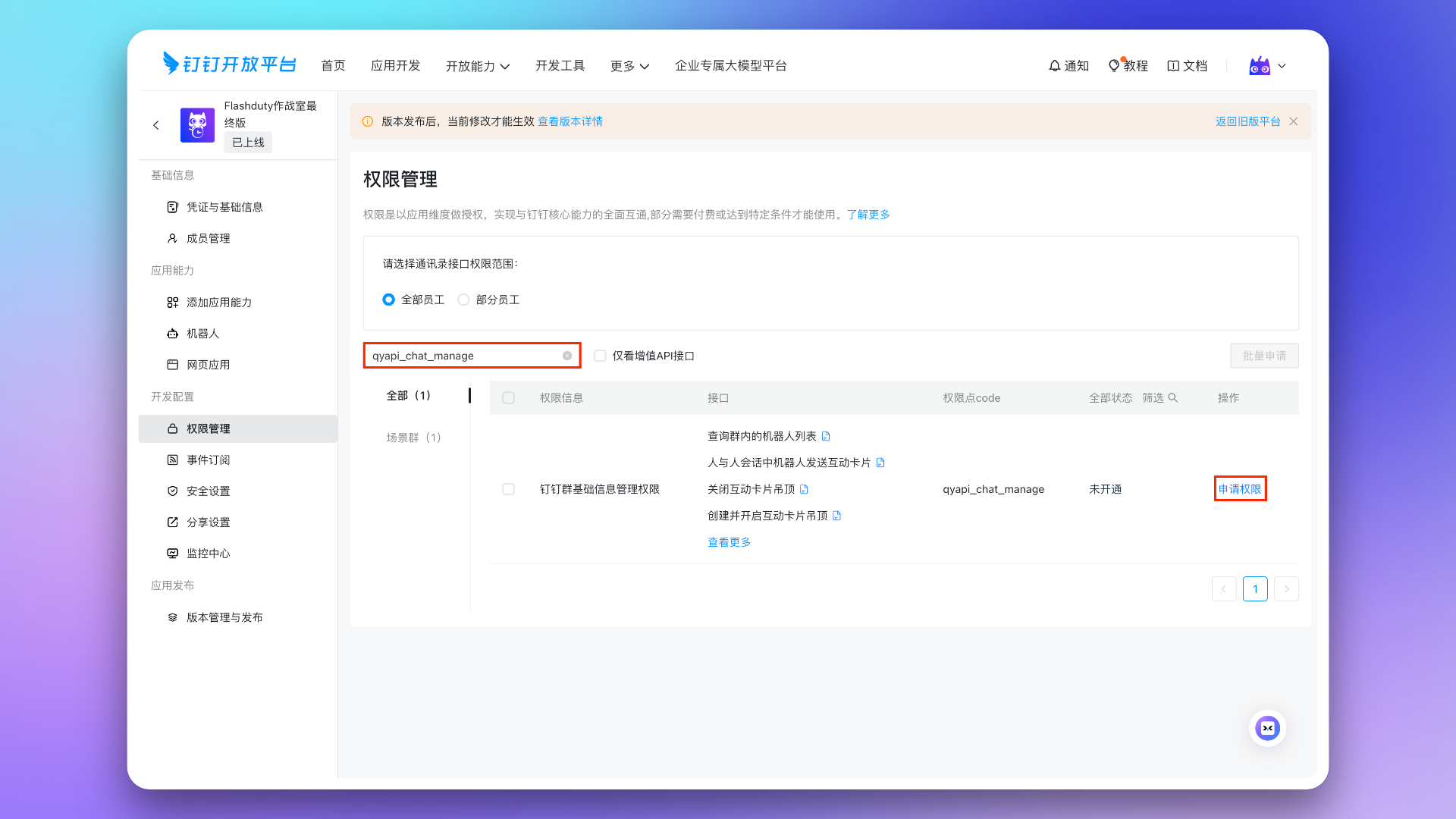
进入 开发配置 → 权限管理 页面,为先前步骤创建的群应用申请以下权限:qyapi_chat_manage:获取群聊信息qyapi_robot_sendmsg:向群聊或个人发送消息
二、配置作战室
1. 申请应用权限
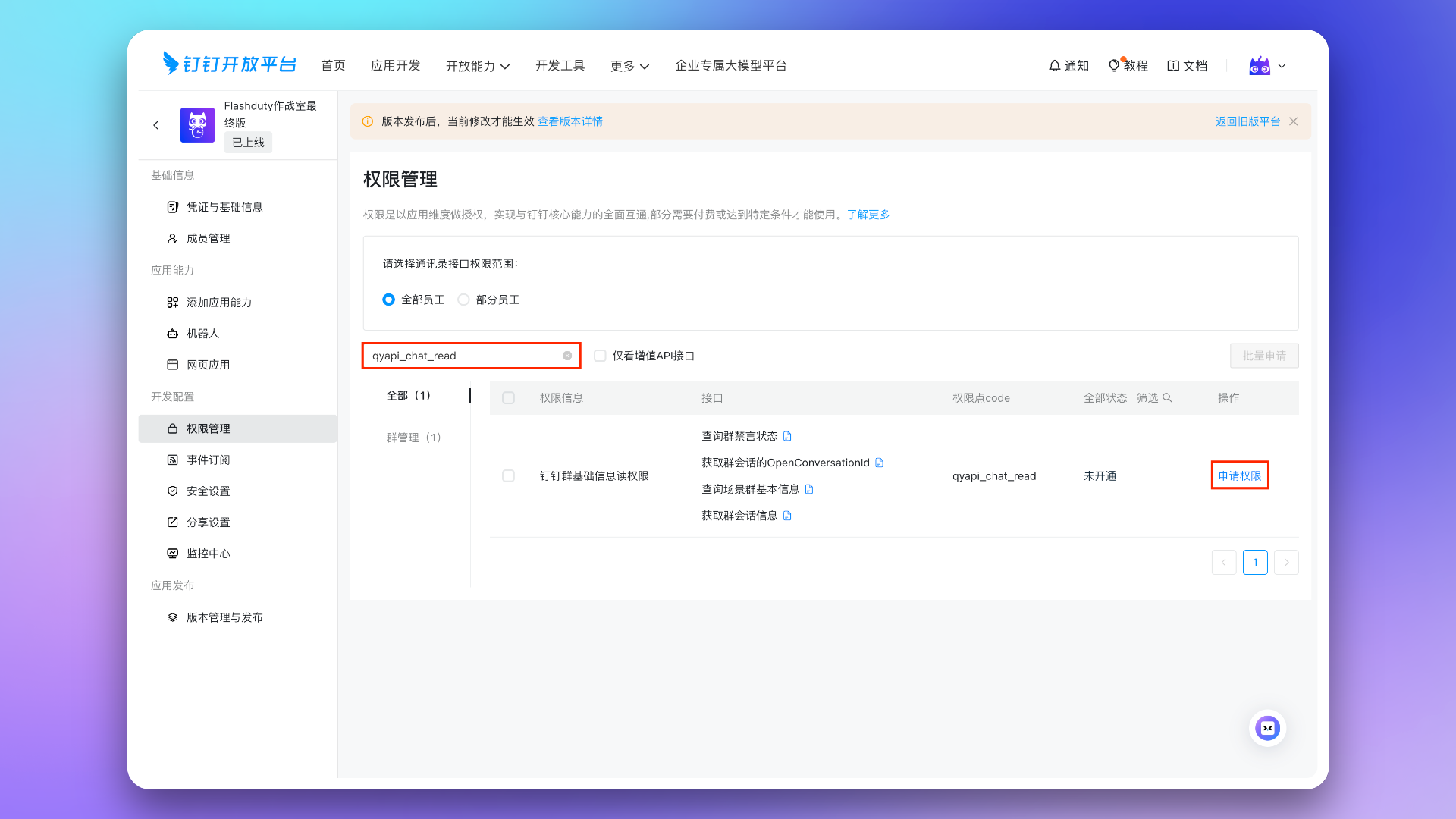
进入 开发配置 → 权限管理 页面,为先前步骤创建的群应用申请以下权限:qyapi_chat_read:获取群聊信息qyapi_chat_base_read:获取群聊信息qyapi_get_member_by_mobile:允许当前应用根据手机号获取钉钉用户以便邀请用户加入群聊
2. 配置群模板
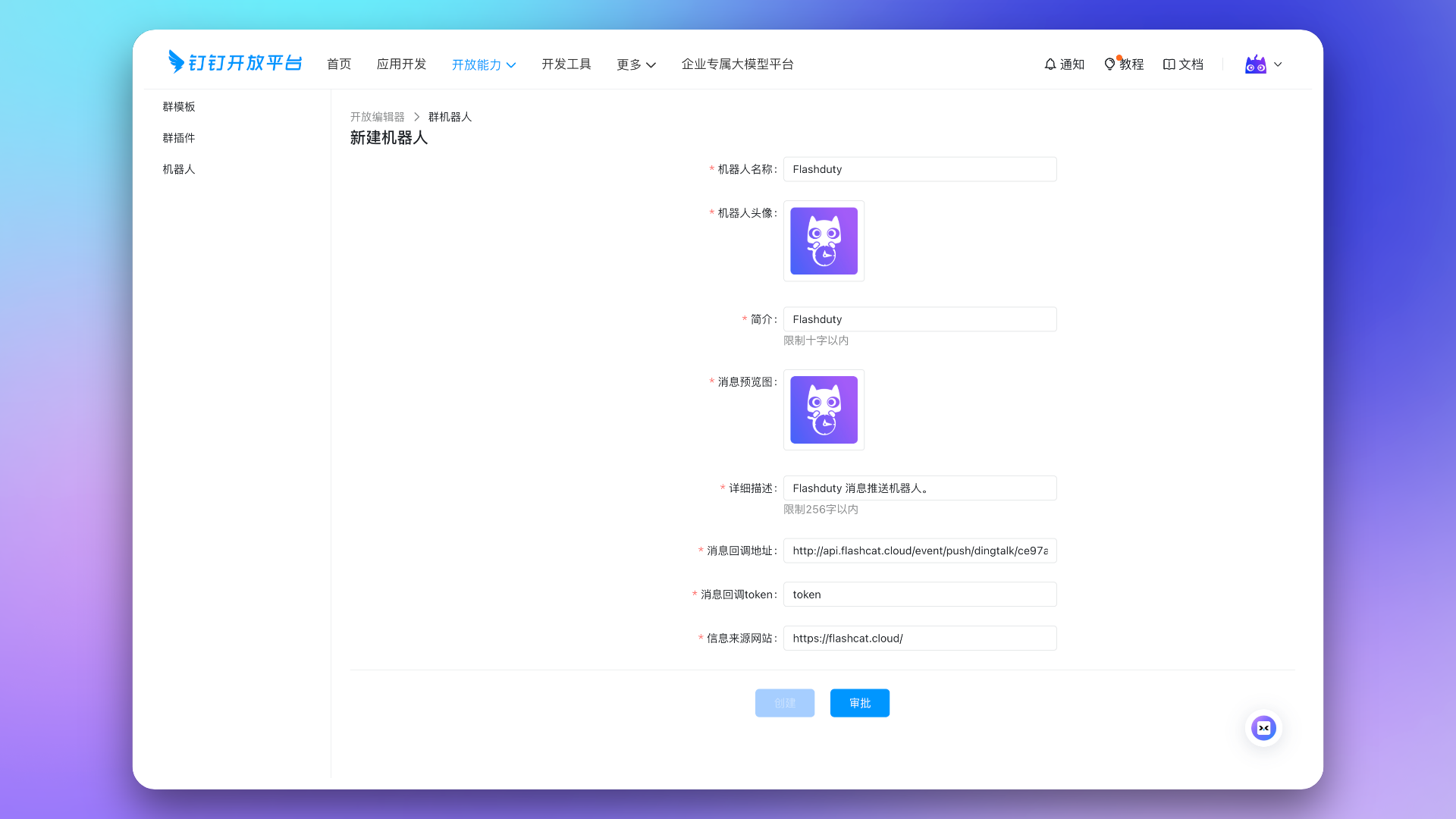
通过钉钉开放平台顶部菜单栏,前往 开放能力 → 场景群。- 配置 群机器人。在左侧菜单栏中选择 机器人,然后点击 创建群机器人。
本步骤中配置的 群机器人 和 应用机器人 是两个不同的概念。群机器人被用于在生成群聊时自动创建群机器人。群机器人和应用机器人拥有不同的 机器人 ID。若要为钉钉开启作战室功能,必须额外配置 群机器人。
| 配置项 | 值 |
|---|---|
| 机器人名称 | Flashduty |
| 机器人头像 | Flashduty 官方 icon |
| 简介 | Flashduty |
| 消息预览图 | Flashduty 官方 icon |
| 详细描述 | Flashduty 消息推送机器人。 |
| 消息回调地址 | https://flashcat.cloud/ |
| 消息回调 token | token |
| 信息来源网站 | https://flashcat.cloud/ |
-
配置 群模板。在左侧菜单栏中选择 群模板,点击 创建群模板。
将 企业类型 设置为
企业内部,将 可选应用 设置为先前步骤创建的自建应用。然后,在下一步骤中填写模板信息。 模板名称、图标、描述、文案介绍、模板描述、图片介绍 等介绍性信息不会影响群模板功能的使用,您可选择任意满足要求的值进行配置。 示例配置:在 选择机器人 配置项中,点击 选择已创建的机器人,选择上一步骤中创建的群机器人。其他配置项保持默认。最后点击 保存编辑。配置项 值 模板名称 Flashduty 作战室 图标 Flashduty 官方 icon 描述 为活跃故障一键创建作战室。 文案介绍 为活跃故障一键创建作战室。 模板描述 为活跃故障一键创建作战室。 图片介绍 Flashduty 官方 icon 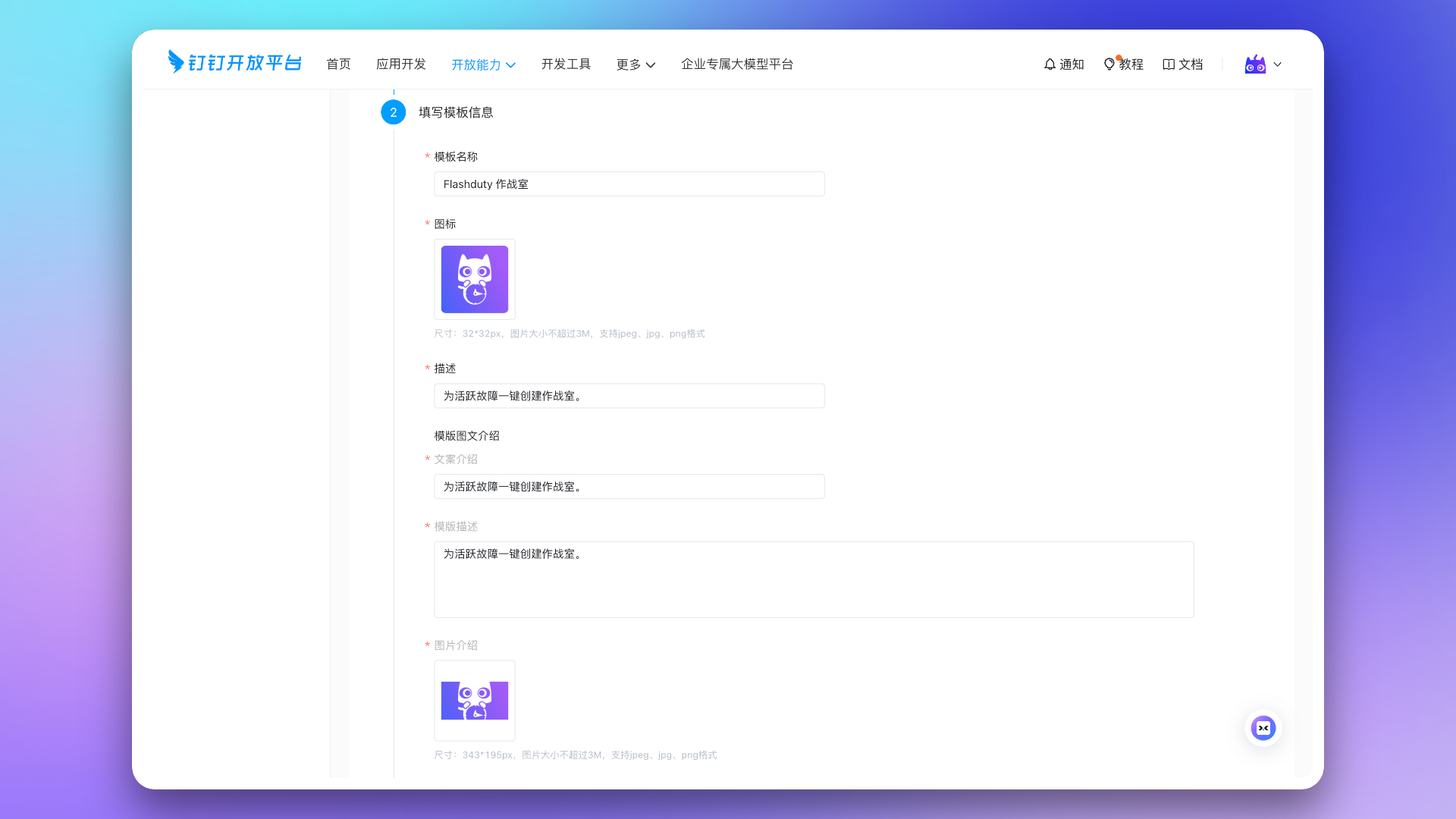
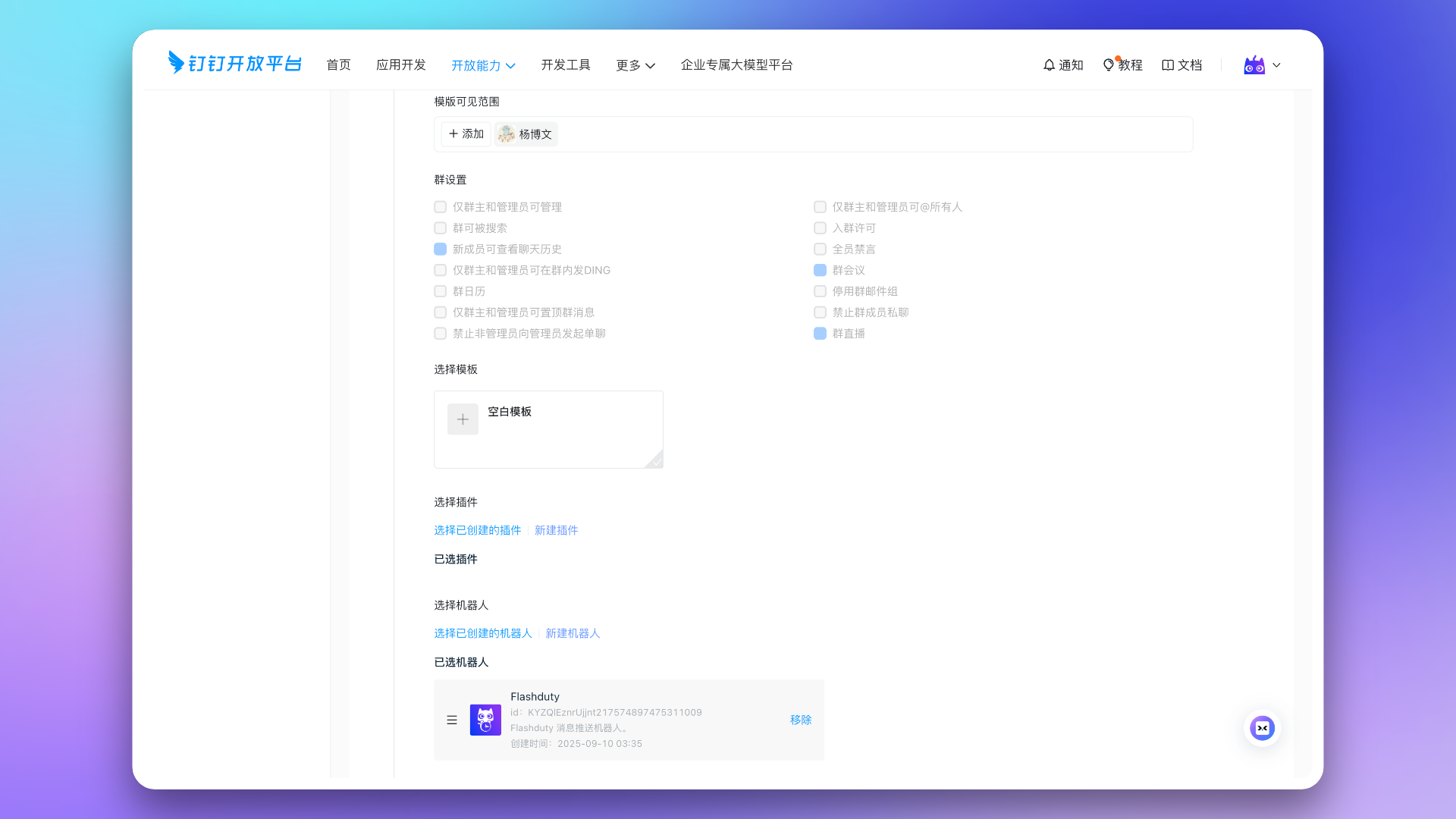 在 填写灰度群 步骤中,点击 创建灰度群,然后点击 发布灰度。
最后,再次点击左侧菜单栏的 群模板,然后点击进入刚才创建的群模板。点击 提交审核,待钉钉自动通过审核后,最后点击 发布。
在 填写灰度群 步骤中,点击 创建灰度群,然后点击 发布灰度。
最后,再次点击左侧菜单栏的 群模板,然后点击进入刚才创建的群模板。点击 提交审核,待钉钉自动通过审核后,最后点击 发布。
-
在已经发布的群模板详细信息页,复制 模板 ID 和 机器人 ID。
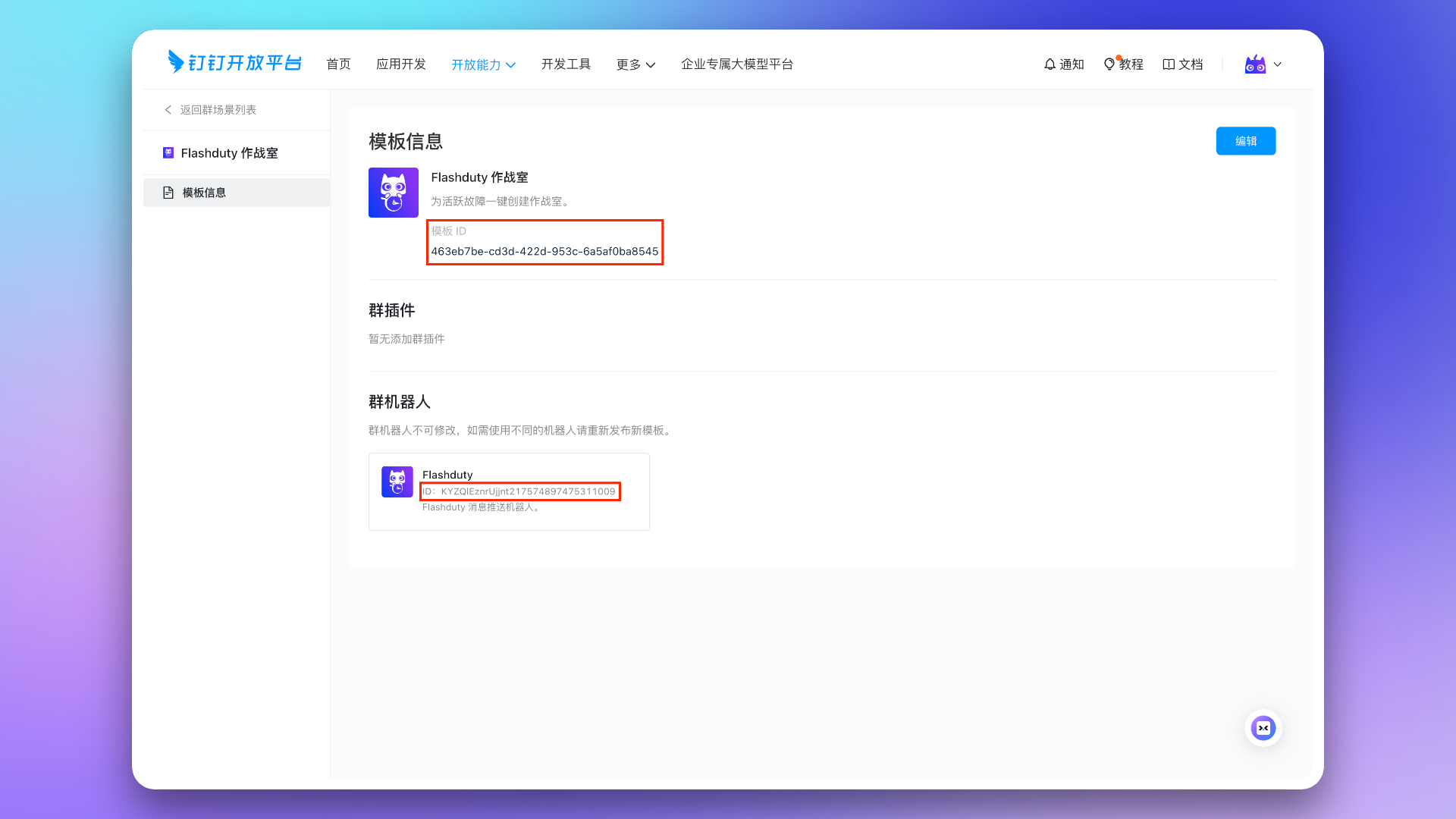 回到 Flashduty On-call 集成配置页面,在表单中填入对应的
 模版 ID和机器人 ID,点击 保存 按钮。
三、应用发布与使用
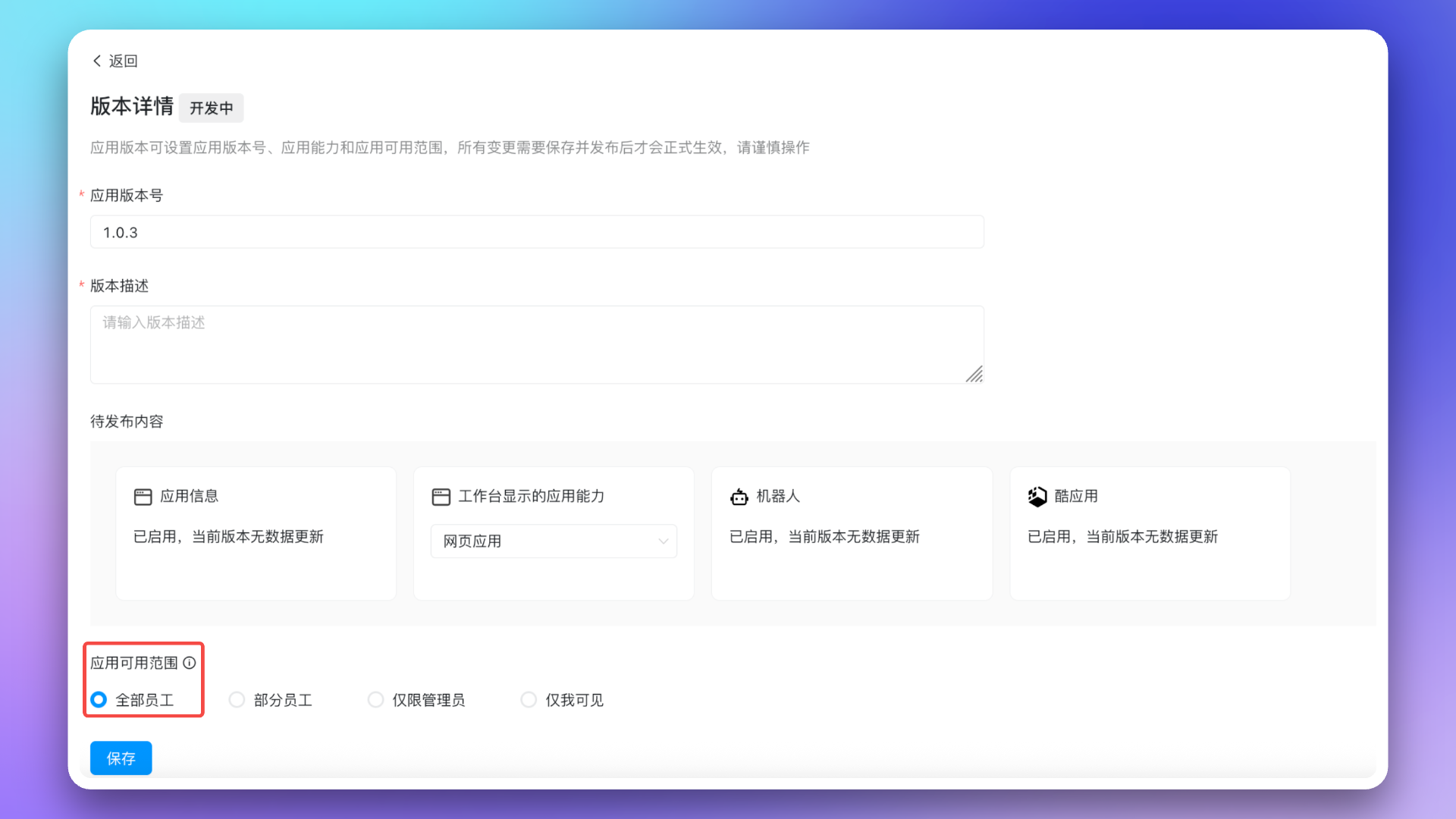
完成上述步骤后,前往 应用发布 → 版本管理与发布,创建新版本并发布。为了确保所有人可以使用应用,需将应用 可见范围 调整为全部员工,再进行应用发布。
 应用发布后,即可通过 手机端 或 PC 端 访问应用。首次访问需要登录并关联钉钉与 Flashduty 账号,后续可以免登录使用。
- 手机端
- PC 端
钉钉 → 工作台 → 搜索应用名称 → 打开应用
四、常见问题
消息无法投递到个人,操作记录提示「未关联应用」?
消息无法投递到个人,操作记录提示「未关联应用」?
前往 钉钉 → 工作台 → 搜索应用名称 → 打开应用,完成一次登录以关联钉钉与 Flashduty 账号,系统才能获取用户身份并推送消息。
消息卡片按钮点击无效或报错?
消息卡片按钮点击无效或报错?
- 前往 钉钉 → 工作台 → 搜索应用名称 → 打开应用,完成一次登录以关联钉钉与 Flashduty 账号。如果已经登录过,尝试点击右上角菜单,切换账户,重新登录来绑定账号
- 确保您已购买足够的 License。已使用 License 情况,可以在 控制台 → 费用中心 查看
分派策略钉钉群聊列表为空?
分派策略钉钉群聊列表为空?
- 前往钉钉,选择群聊会话安装酷应用,否则无法获取群聊列表
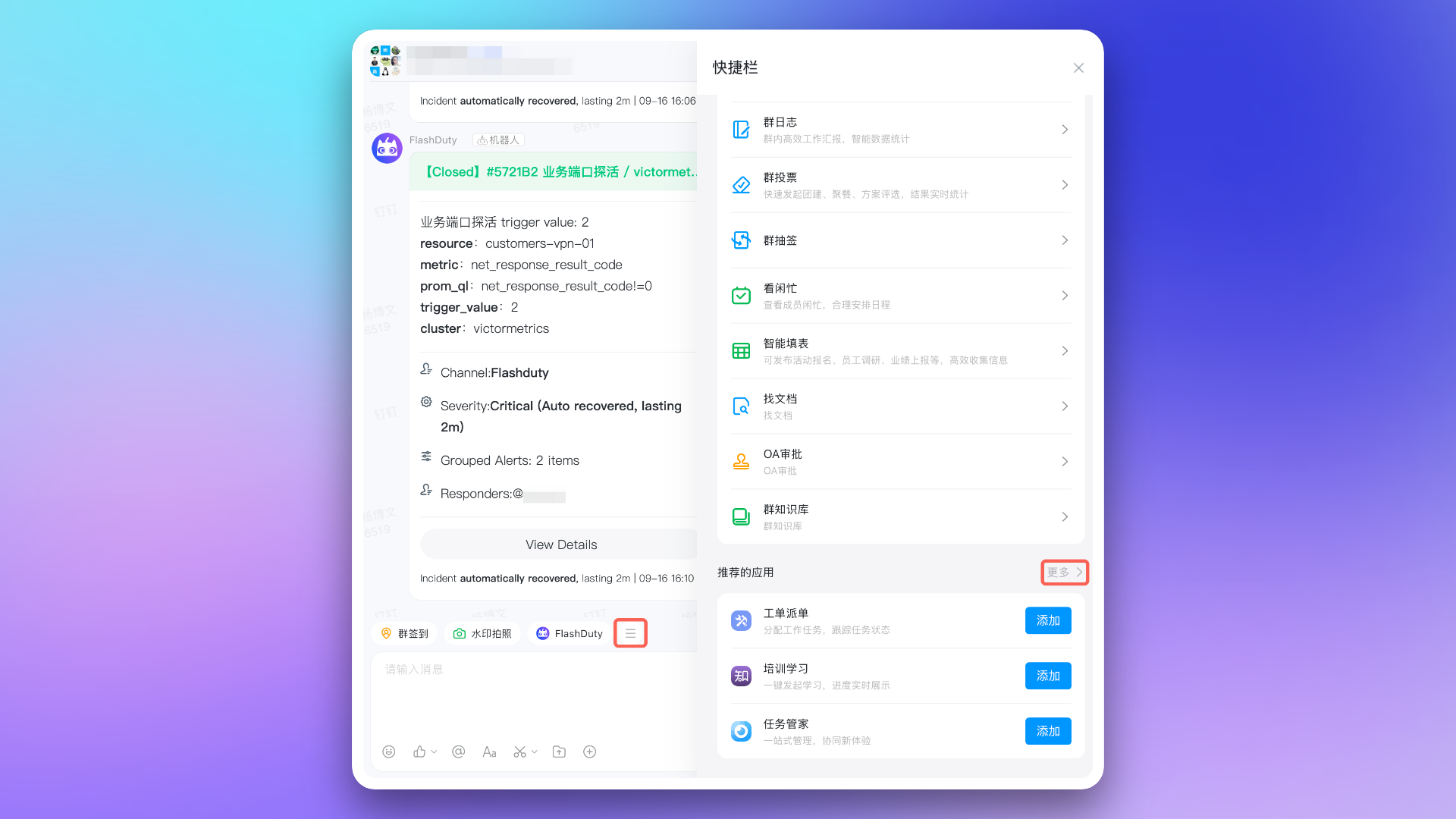
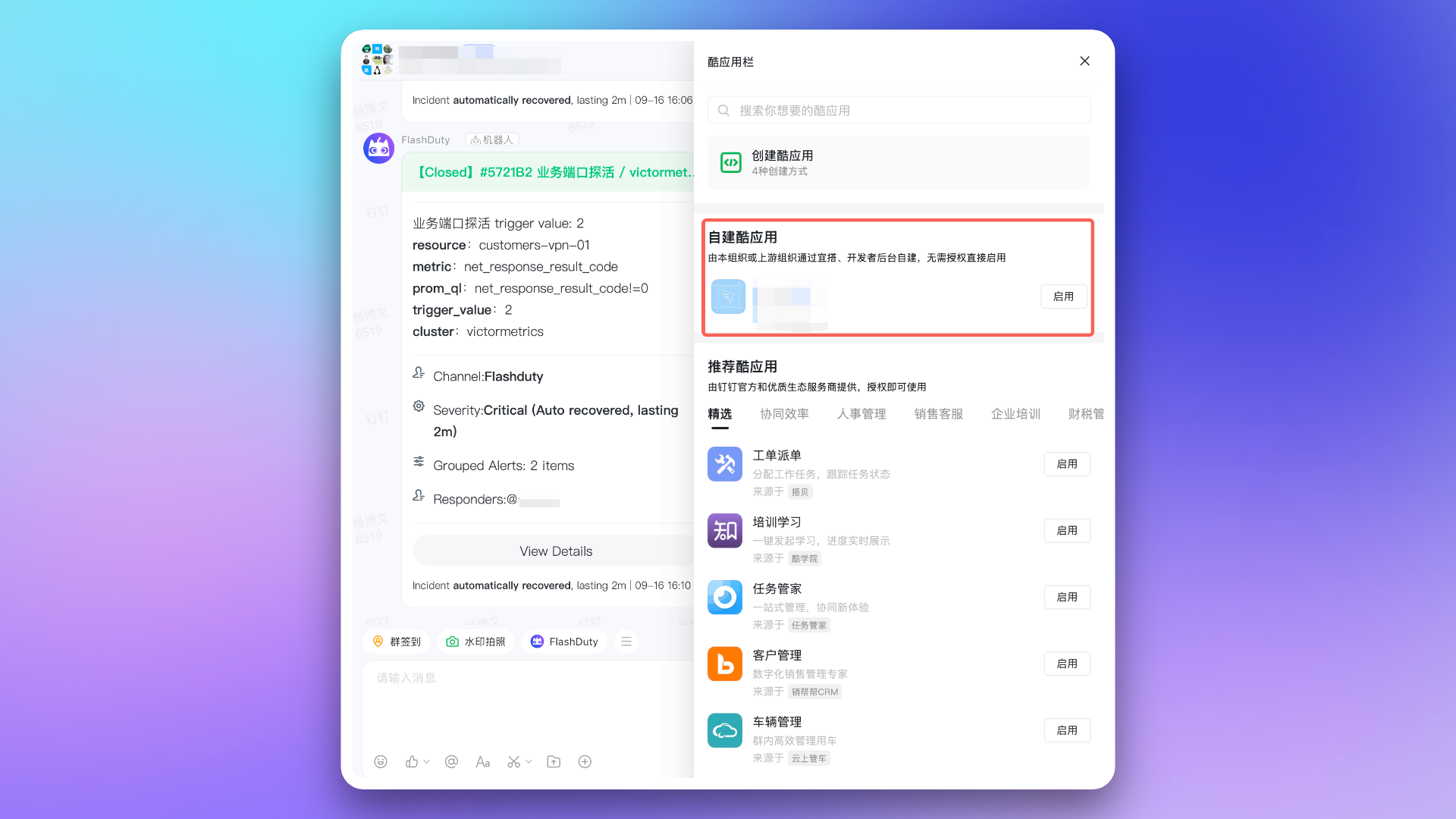
- 回到分派策略配置页面,刷新后重新选择群聊列表
- 如果仍然无法获取群聊列表,请尝试在群内卸载酷应用后,重试以上步骤。如果问题依旧,请联系客户或专属技术支持
钉钉自建应用 API 调用量限制?
钉钉自建应用 API 调用量限制?
| 钉钉版本 | 调用总量/月 | QPS | 刷新时间 |
|---|---|---|---|
| 标准版 | 10,000 次 | 20 | 每月 1 日 |
| 专业版 | 50 万次 | 40 | 每月 1 日 |
| 专属版 | 550 万次 | 60 | 每月 1 日 |